¿Tu ordenador funciona lentamente, las aplicaciones tardan en abrirse y el Administrador de tareas muestra que el disco está al 100 % de uso? Este problema puede hacer que Windows 11 parezca bloqueado incluso cuando el procesador no está trabajando demasiado.
El uso elevado del disco puede tener distintas causas: actualizaciones en segundo plano, procesos que acceden constantemente a los archivos, falta de memoria RAM, errores del sistema de archivos, problemas con el almacenamiento o, en algunos casos, un disco duro mecánico que limita el rendimiento.
No siempre significa que la unidad esté averiada. Para identificar la causa, conviene comprobar qué proceso está utilizando el disco y observar si el problema es temporal o se repite continuamente.
En esta guía encontrarás cómo diagnosticar y solucionar el uso del 100 % del disco en Windows 11, empezando por las medidas más seguras.
1. Comprueba qué proceso utiliza el disco
Antes de desactivar servicios o cambiar configuraciones, identifica qué está provocando el uso elevado.
- Pulsa
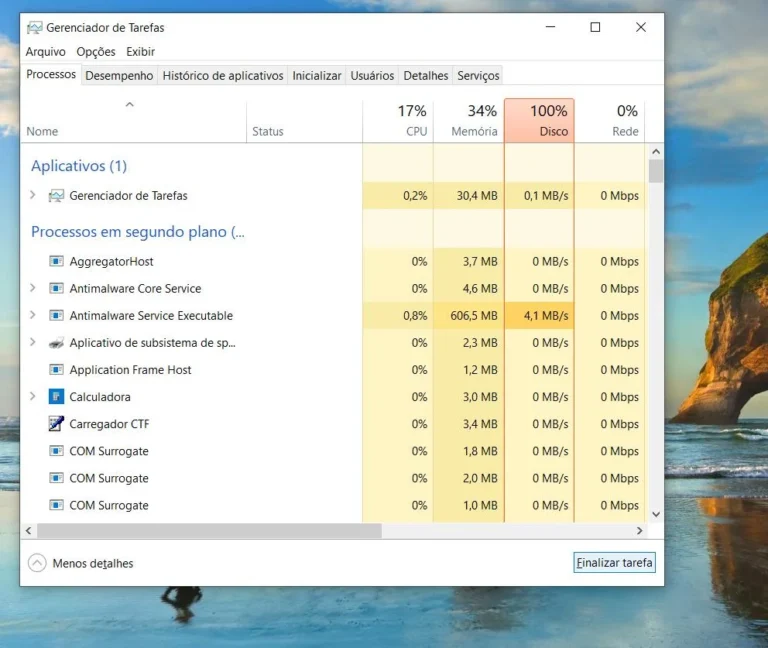
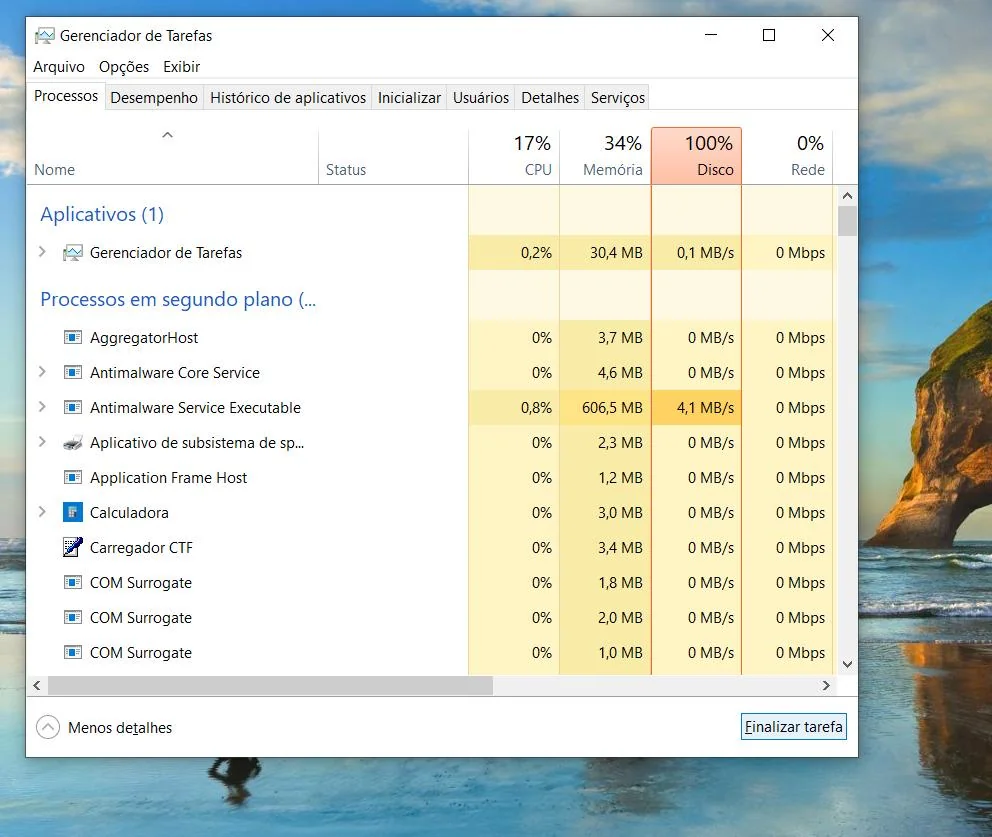
Ctrl + Shift + Escpara abrir el Administrador de tareas. - Entra en la sección Procesos.
- Haz clic en la columna Disco para ordenar las aplicaciones según su actividad.
- Observa qué procesos aparecen en las primeras posiciones.
- Comprueba si el uso elevado se mantiene durante varios minutos o disminuye por sí solo.
Puedes encontrar procesos como Windows Update, aplicaciones de sincronización, antivirus, herramientas de búsqueda o programas que están copiando archivos.
No finalices procesos del sistema solo porque consuman muchos recursos. Algunos están realizando tareas necesarias, como instalar actualizaciones o analizar archivos.
Si identificas una aplicación que no necesitas y que está utilizando el disco de forma excesiva, ciérrala normalmente y comprueba si mejora el rendimiento.
2. Espera si Windows está instalando actualizaciones
Windows puede utilizar intensivamente el almacenamiento durante la descarga, instalación o preparación de actualizaciones. Esta actividad puede ser más evidente en equipos con discos duros mecánicos o recursos limitados.
Para comprobarlo:
- Abre Configuración.
- Entra en Windows Update.
- Comprueba si hay actualizaciones descargándose o instalándose.
- Si el sistema está trabajando correctamente, permite que termine el proceso.
- Reinicia el ordenador si Windows lo solicita.
No apagues el equipo de forma brusca durante una actualización, salvo que exista una situación excepcional que lo requiera.
Si el uso del disco disminuye después de finalizar las tareas pendientes, probablemente se trataba de actividad temporal. Si continúa al 100 % durante largos periodos, revisa el resto de las posibles causas.
Si Windows Update presenta errores repetidos, consulta nuestra guía sobre cómo solucionar Windows Update cuando no funciona en Windows 11.
3. Reinicia el ordenador y cierra aplicaciones innecesarias para solucionar el uso del 100 %
Algunos programas mantienen tareas activas en segundo plano incluso cuando no los estás utilizando directamente. También pueden quedar procesos bloqueados o realizar operaciones de lectura y escritura durante largos periodos.
Reinicia Windows desde el menú Inicio y comprueba el uso del disco después de que termine de arrancar.
A continuación, cierra las aplicaciones que no necesites y revisa el Administrador de tareas.
Presta especial atención a:
- Navegadores con muchas pestañas abiertas.
- Aplicaciones de sincronización de archivos.
- Clientes de videojuegos que descargan o actualizan juegos.
- Herramientas de copia de seguridad.
- Programas que analizan grandes cantidades de archivos.
No es necesario desactivar todas las aplicaciones de inicio. Lo importante es encontrar las que contribuyen al problema y comprobar si su actividad coincide con los momentos de lentitud.
4. Desactiva aplicaciones de inicio innecesarias
Algunos programas comienzan a funcionar en cuanto enciendes el ordenador. Si varias aplicaciones realizan tareas al mismo tiempo, pueden generar una carga considerable sobre el almacenamiento.
Para revisarlas:
- Abre el Administrador de tareas.
- Entra en Aplicaciones de inicio.
- Identifica los programas que no necesitas al arrancar.
- Deshabilita aquellos cuya función conozcas y que no deban ejecutarse automáticamente.
Esto puede reducir la actividad inicial y mejorar el tiempo necesario para que el equipo esté listo.
No deshabilites servicios esenciales ni programas de seguridad sin saber qué hacen. Además, esta medida no resolverá un problema físico del disco ni necesariamente mejorará un equipo cuyo uso elevado procede de otro proceso.
5. Comprueba si el antivirus está realizando un análisis
Microsoft Defender y otras herramientas de seguridad pueden examinar archivos y utilizar el almacenamiento durante un análisis.
Si el Administrador de tareas muestra un proceso de seguridad con actividad elevada, comprueba si está realizando un análisis programado o si acaba de comenzar una comprobación.
Si el análisis está funcionando correctamente, permite que termine. Si el consumo elevado persiste incluso después, revisa el estado de las actualizaciones de seguridad y busca posibles errores.
No desactives permanentemente la protección en tiempo real para reducir el uso del disco. Si sospechas que existe un conflicto, utiliza las herramientas de diagnóstico de tu antivirus y mantén el equipo protegido.
Si además observas ventanas extrañas, procesos desconocidos o actividad inusual, ejecuta un análisis de seguridad con una herramienta de confianza.
6. Comprueba el espacio disponible en la unidad
Una unidad con muy poco espacio libre puede dificultar determinadas operaciones de Windows, las actualizaciones y la gestión de archivos temporales.
Para comprobarlo:
- Abre Configuración.
- Entra en Sistema → Almacenamiento.
- Revisa cuánto espacio queda en la unidad donde está instalado Windows.
- Identifica archivos temporales y aplicaciones que ya no necesitas.
- Libera espacio de forma controlada.
Puedes utilizar el Sensor de almacenamiento y las recomendaciones de limpieza de Windows.
Antes de eliminar archivos, revisa las categorías seleccionadas. No borres documentos personales ni archivos cuya función desconozcas.
Liberar espacio no siempre soluciona el uso del disco al 100 %, pero es una comprobación sencilla que conviene realizar antes de pasar a medidas más avanzadas.
7. Comprueba el estado del disco
Si el almacenamiento presenta errores, Windows puede tardar mucho en leer o escribir determinados archivos. Esto puede traducirse en bloqueos, tiempos de carga anormales y un uso elevado del disco.
Puedes realizar una comprobación del sistema de archivos mediante una terminal con permisos de administrador.
- Haz clic derecho en Inicio.
- Abre Terminal (Administrador).
- Ejecuta:
chkdsk C: /scan
Este comando comprueba la unidad C: en busca de errores del sistema de archivos sin requerir una comprobación sin conexión en condiciones normales.
Si Windows está instalado en otra unidad, sustituye la letra correspondiente.
Si se detectan errores, anota el mensaje exacto antes de iniciar reparaciones adicionales. Si aparecen advertencias de fallo físico o el disco desaparece ocasionalmente, realiza una copia de seguridad de tus archivos importantes cuanto antes.
La comprobación del sistema de archivos no sustituye a las pruebas de salud del dispositivo. Si sospechas que un SSD o disco duro está fallando, utiliza una herramienta de diagnóstico fiable del fabricante.
8. Repara los archivos de Windows con DISM y SFC
Los daños en archivos del sistema pueden provocar errores de funcionamiento y, en algunos casos, contribuir a problemas de rendimiento.
Para comprobarlos, abre Terminal (Administrador) y ejecuta:
DISM /Online /Cleanup-Image /RestoreHealth
Espera a que el proceso termine. Puede tardar varios minutos y utilizar recursos del equipo.
A continuación, ejecuta:
sfc /scannow
SFC comprobará los archivos protegidos de Windows e intentará reparar los que estén dañados.
Cuando terminen ambos procesos, reinicia el ordenador y comprueba si el uso del disco vuelve a la normalidad.
Estas herramientas no solucionan todas las causas de uso elevado. Si el problema procede de una unidad lenta, una aplicación o un fallo físico, tendrás que investigar esa causa por separado.
9. Comprueba si la memoria RAM está llena
Windows utiliza el almacenamiento para gestionar determinados datos cuando la memoria RAM disponible no es suficiente. Si el ordenador dispone de poca RAM para las aplicaciones que ejecuta, puede producirse un intercambio frecuente de datos entre la memoria y el disco.
Abre el Administrador de tareas y comprueba la sección Rendimiento → Memoria.
Si la memoria está casi siempre llena mientras el disco presenta mucha actividad, prueba a cerrar aplicaciones que consuman muchos recursos y observa si mejora el rendimiento.
No desactives el archivo de paginación para intentar solucionar el problema. Windows lo utiliza para gestionar la memoria y deshabilitarlo puede provocar errores o inestabilidad.
Si el problema aparece habitualmente al utilizar varias aplicaciones, puede ser conveniente valorar una ampliación de RAM, siempre que el equipo lo permita. Antes de comprar memoria, confirma que la falta de RAM es realmente una limitación.
10. ¿Debes desactivar SysMain o Windows Search?
En Internet es frecuente encontrar recomendaciones para desactivar servicios como SysMain o Windows Search cuando el disco alcanza el 100 %.
Sin embargo, no conviene desactivarlos automáticamente.
SysMain ayuda a gestionar determinados patrones de uso y la precarga de aplicaciones. Windows Search permite indexar archivos para que las búsquedas sean más rápidas.
Estos servicios pueden generar actividad de almacenamiento en determinadas circunstancias, pero también cumplen funciones útiles. El hecho de que aparezcan en el Administrador de tareas no demuestra que sean la causa del problema.
Antes de modificar sus ajustes:
- Comprueba si su actividad coincide con los episodios de lentitud.
- Espera a que terminen posibles tareas iniciales o de indexación.
- Revisa si hay actualizaciones o errores pendientes.
- Investiga primero el estado del disco y la memoria.
Solo considera cambiar la configuración de un servicio cuando tengas indicios concretos de que está relacionado con el problema y sepas cómo restaurar el ajuste original.
11. Comprueba las actualizaciones y los controladores
Los problemas de compatibilidad o determinados errores de software pueden contribuir a una actividad anormal del almacenamiento.
Abre Configuración → Windows Update y comprueba si existen actualizaciones pendientes.
Si el problema comenzó inmediatamente después de actualizar un controlador o instalar una aplicación, revisa si existe una relación temporal clara.
También puedes comprobar si el fabricante del equipo o del almacenamiento ofrece una actualización de firmware aplicable a tu modelo. No instales firmware de otra unidad ni interrumpas el proceso de actualización.
Si el problema apareció después de una actualización concreta, investiga ese cambio antes de instalar o desinstalar componentes al azar.
12. Comprueba si utilizas un disco duro mecánico o un SSD
El tipo de almacenamiento influye considerablemente en la respuesta de Windows.
Un disco duro mecánico utiliza piezas móviles y suele tener tiempos de acceso más elevados que un SSD. Cuando Windows realiza muchas operaciones pequeñas, el disco duro puede permanecer ocupado durante largos periodos y hacer que el sistema responda lentamente.
Un SSD suele reducir los tiempos de arranque y carga, aunque tampoco está libre de problemas de rendimiento o fallos.
Para comprobar qué unidad tienes, puedes abrir el Administrador de tareas y consultar la sección Rendimiento, donde normalmente aparece el tipo de unidad. También puedes revisar el modelo desde las herramientas del sistema o del fabricante.
Si Windows está instalado en un disco duro mecánico y el equipo se siente lento de forma habitual, sustituirlo por un SSD compatible puede producir una mejora importante. Antes de hacerlo, verifica la compatibilidad, realiza una copia de seguridad y planifica la migración del sistema.
Si ya utilizas un SSD y aparece un uso del 100 % acompañado de bloqueos, errores de lectura o avisos de salud, no des por hecho que es simplemente falta de potencia: investiga el estado del dispositivo.
13. Qué hacer si el disco sigue al 100 %
Si has seguido los pasos anteriores y el problema continúa, recopila información antes de realizar cambios más drásticos.
- Anota el proceso que más utiliza el disco.
- Comprueba si el problema aparece justo después de encender el ordenador o también tras horas de uso.
- Revisa el estado de la memoria RAM y del almacenamiento.
- Anota cualquier error de Windows o del sistema de archivos.
- Comprueba si el ordenador se bloquea, produce ruidos anormales o pierde archivos.
Si sospechas de un fallo físico, prioriza una copia de seguridad. Si el disco muestra signos de deterioro, evita someterlo a reparaciones intensivas repetidas antes de proteger tus datos.
Restablecer o reinstalar Windows puede ser útil en ciertos problemas de software persistentes, pero no reparará una unidad físicamente defectuosa. Antes de hacerlo, guarda tus archivos y asegúrate de tener los medios necesarios para recuperar el sistema.
Preguntas frecuentes
¿Por qué el disco está al 100 % si no estoy haciendo nada?
Puede haber actualizaciones, análisis de seguridad, indexación, sincronización de archivos o procesos en segundo plano. También puede existir una limitación del almacenamiento o un problema de hardware. El Administrador de tareas ayuda a identificar el proceso responsable.
¿El uso del disco al 100 % significa que está roto?
No. Puede ser una actividad temporal y normal. Si se mantiene durante mucho tiempo y coincide con bloqueos, lentitud extrema o errores, conviene comprobar el estado de la unidad.
¿Desactivar SysMain soluciona el problema?
No en todos los casos. El servicio cumple funciones de gestión del sistema y no debería desactivarse automáticamente solo porque aparezca actividad elevada. Primero identifica el proceso responsable y comprueba el almacenamiento.
¿Un SSD soluciona el uso del disco al 100 %?
Un SSD puede mejorar considerablemente la respuesta frente a un disco duro mecánico, especialmente en cargas de trabajo con muchas operaciones pequeñas. Sin embargo, un SSD también puede llegar al 100 % de actividad si existe una carga intensa, un problema de software o un fallo de la unidad.
¿Debo reinstalar Windows para solucionar el problema?
No como primera medida. Comprueba los procesos, el espacio disponible, la memoria y el estado del disco. Si el origen es un fallo de hardware, reinstalar Windows no lo solucionará.
Conclusión
El uso del 100 % del disco en Windows 11 no tiene una única causa. Puede deberse a actualizaciones, aplicaciones en segundo plano, falta de memoria RAM, errores del sistema de archivos o limitaciones del almacenamiento.
Empieza identificando el proceso responsable en el Administrador de tareas y después comprueba las actualizaciones, el espacio disponible y el estado del disco. Si aparecen errores de lectura o indicios de fallo físico, protege tus datos antes de intentar reparaciones adicionales.
La solución más eficaz es determinar qué está provocando la actividad elevada y corregir esa causa, en lugar de desactivar servicios del sistema sin saber qué función cumplen.
Acerca del autor