¿Tu ordenador se enciende, pero la pantalla permanece negra? ¿Ves el cursor del ratón, pero no aparece el escritorio? La pantalla negra en Windows 11 puede producirse durante el arranque, después de iniciar sesión o mientras utilizas el ordenador.
Este problema puede estar relacionado con el controlador de la tarjeta gráfica, el Explorador de Windows, una actualización defectuosa, una conexión de vídeo incorrecta o un fallo de hardware. La solución depende de cuándo aparece la pantalla negra y de si Windows sigue funcionando en segundo plano.
En esta guía te explicamos cómo identificar la causa y recuperar la imagen paso a paso, empezando por las comprobaciones más sencillas.
1. Identifica cuándo aparece la pantalla negra
Antes de modificar la configuración de Windows, intenta identificar en qué momento se produce el problema.
La pantalla se queda negra al encender el ordenador. Puede haber un problema con el monitor, el cable, la salida de vídeo o el proceso de arranque.
La pantalla se vuelve negra después de iniciar sesión. Si puedes mover el cursor, pero no aparece la barra de tareas ni el escritorio, el problema podría estar relacionado con el Explorador de Windows o con el controlador gráfico.
La pantalla se apaga mientras utilizas el ordenador. Comprueba si el equipo continúa funcionando, si los ventiladores siguen girando y si el problema aparece al jugar o ejecutar aplicaciones exigentes.
La pantalla queda negra después de una actualización. Puede existir un conflicto con un controlador o un cambio reciente del sistema.
Estas diferencias ayudan a elegir la solución adecuada. No es recomendable reinstalar Windows si el problema puede deberse simplemente a un cable desconectado o a un proceso que no se ha iniciado correctamente.
2. Comprueba el monitor, los cables y la salida de vídeo
Si no aparece ninguna imagen, empieza por descartar problemas físicos.
- Comprueba que el monitor esté encendido y que su indicador de alimentación funcione.
- Verifica que el cable HDMI o DisplayPort esté conectado correctamente en ambos extremos.
- Comprueba que el monitor tenga seleccionada la entrada de vídeo adecuada.
- Si puedes, prueba otro cable o conecta el ordenador a otro monitor o televisor.
- Si utilizas varios monitores, desconecta temporalmente los secundarios.
Si tienes un ordenador de sobremesa con tarjeta gráfica dedicada, conecta el monitor a las salidas de la propia tarjeta gráfica, no a las de la placa base, salvo que estés comprobando específicamente una salida integrada compatible.
Si la pantalla muestra el logotipo del fabricante y después se queda negra, es más probable que el problema aparezca durante la carga de Windows. Si no aparece ninguna imagen desde el encendido, también conviene considerar un problema de monitor, cable, GPU o hardware.
3. Reinicia el controlador gráfico con un atajo de teclado
Si Windows parece seguir funcionando, pero la pantalla se ha quedado negra, puedes probar a reiniciar el controlador gráfico.
Pulsa simultáneamente:
Win + Ctrl + Shift + B
Si el sistema responde, puede que escuches un breve sonido o veas un parpadeo de la pantalla. Después, comprueba si vuelve la imagen.
Este atajo puede ayudar cuando el controlador gráfico deja de responder, pero no repara un componente averiado ni soluciona todos los problemas de pantalla negra.
Si no ocurre nada, espera unos segundos antes de probar otras opciones. Evita apagar y encender repetidamente el ordenador sin comprobar primero si está realizando alguna operación importante.
4. Reinicia el Explorador de Windows si solo ves el cursor
Uno de los escenarios más habituales es poder mover el cursor del ratón, pero no ver el escritorio, los iconos o la barra de tareas.
En ese caso, el Explorador de Windows podría no haberse iniciado correctamente.
- Pulsa
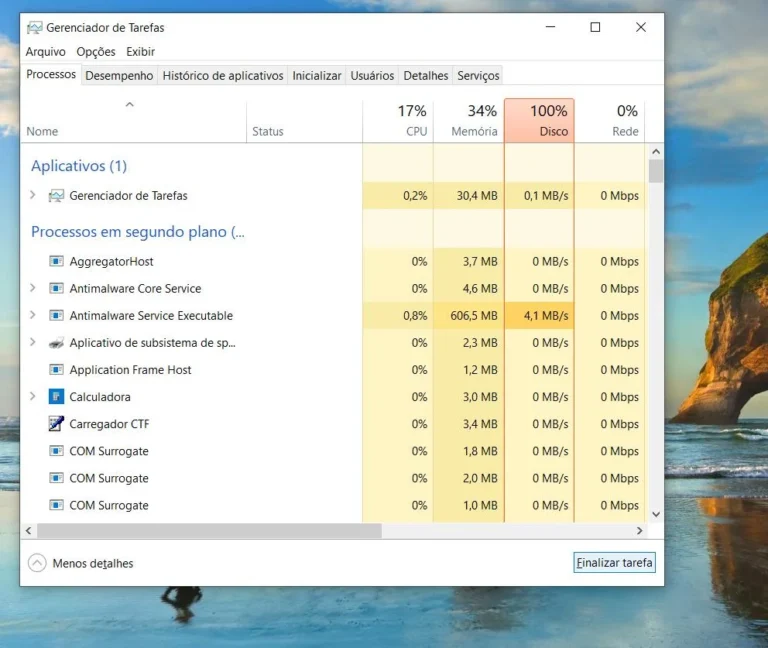
Ctrl + Shift + Escpara abrir el Administrador de tareas. - Si aparece la vista simplificada, selecciona la opción para mostrar más detalles.
- Busca Explorador de Windows en la lista de procesos.
- Si aparece, selecciónalo y pulsa Reiniciar tarea.
Si el Explorador no aparece en la lista, puedes intentar iniciarlo manualmente:
- En el Administrador de tareas, selecciona Ejecutar nueva tarea.
- Escribe:
explorer.exe
- Pulsa Intro.
Si el escritorio vuelve a aparecer, comprueba si el problema se repite después de reiniciar el equipo. Si ocurre habitualmente, revisa las aplicaciones de inicio, las actualizaciones y los controladores instalados recientemente.
Si no puedes abrir el Administrador de tareas, continúa con las siguientes comprobaciones.
5. Comprueba si Windows responde con Ctrl + Alt + Supr
Pulsa:
Ctrl + Alt + Supr
Si aparece la pantalla de seguridad de Windows, el sistema está respondiendo al menos parcialmente.
Desde ahí puedes intentar abrir el Administrador de tareas y reiniciar el Explorador de Windows. También puedes cerrar sesión y volver a iniciarla, siempre que hayas guardado cualquier trabajo que pudiera estar abierto.
Si la pantalla continúa completamente negra y no aparece ninguna respuesta, el problema puede estar relacionado con el controlador gráfico, el arranque de Windows o el hardware.
6. Desconecta los dispositivos externos
Un periférico conectado puede interferir con el arranque o provocar un conflicto con su controlador.
Apaga el ordenador si es posible y desconecta temporalmente los dispositivos que no sean imprescindibles, como memorias USB, discos externos, impresoras, mandos o adaptadores.
Deja conectados únicamente el teclado, el ratón y el monitor. Después, enciende el equipo y comprueba si Windows inicia correctamente.
Si el problema desaparece, conecta los dispositivos uno a uno para identificar cuál podría estar relacionado con el fallo.
No desconectes componentes internos mientras el ordenador está encendido.
7. Inicia Windows en modo seguro
Si la pantalla negra persiste, el modo seguro permite iniciar Windows con un conjunto limitado de controladores y servicios. Esto puede ayudar a determinar si el problema está relacionado con un controlador gráfico o con un programa que se ejecuta durante el inicio.
Si puedes acceder al entorno de recuperación de Windows, sigue esta ruta:
Solucionar problemas → Opciones avanzadas → Configuración de inicio → Reiniciar
Después del reinicio, selecciona la opción correspondiente al modo seguro.
Si no puedes acceder a Windows, puedes llegar al entorno de recuperación mediante un medio de instalación de Windows o a través de las opciones de recuperación que tenga disponibles tu equipo.
No interrumpas repetidamente el arranque para forzar la recuperación si sospechas que el disco está fallando.
Una vez dentro del modo seguro, comprueba si la imagen funciona con normalidad. Si es así, investiga los controladores, las aplicaciones de inicio y los cambios recientes antes de volver al inicio normal.
8. Actualiza o revierte el controlador de la tarjeta gráfica
Los controladores gráficos permiten que Windows se comunique con la tarjeta gráfica. Si están dañados o presentan incompatibilidades, pueden provocar pantallas negras, parpadeos o pérdidas de señal.
Si puedes iniciar Windows o entrar en modo seguro:
- Haz clic derecho en Inicio.
- Abre el Administrador de dispositivos.
- Despliega Adaptadores de pantalla.
- Selecciona tu tarjeta gráfica.
- Abre sus propiedades y entra en la pestaña Controlador.
Si el problema empezó después de actualizar el controlador y la opción está disponible, prueba Revertir al controlador anterior.
Si necesitas instalar otro controlador, descárgalo desde la página oficial del fabricante de la tarjeta gráfica o del ordenador. Comprueba que sea compatible con tu versión de Windows y con el modelo exacto de GPU.
Evita instalar controladores de páginas desconocidas. Si el equipo tiene una gráfica integrada y otra dedicada, revisa ambas cuando corresponda.
9. Desinstala una actualización reciente si el problema comenzó después de actualizar Windows
Si la pantalla negra apareció inmediatamente después de una actualización, puede ser útil comprobar si existe una relación entre ambos acontecimientos.
Si puedes entrar en Windows, abre Configuración → Windows Update → Historial de actualizaciones y revisa qué se instaló recientemente.
Si no puedes iniciar sesión, puedes acceder al entorno de recuperación y buscar la opción Desinstalar actualizaciones dentro de las opciones avanzadas.
Utiliza esta opción únicamente cuando tengas motivos para sospechar que una actualización concreta está relacionada con el fallo. No elimines actualizaciones al azar.
Después de recuperar el acceso, comprueba si existen nuevos controladores o correcciones compatibles antes de volver a instalar los componentes que hayan provocado el problema.
10. Comprueba los archivos del sistema con DISM y SFC
Si consigues acceder a Windows, puedes utilizar las herramientas integradas para comprobar si existen daños en los componentes del sistema.
Abre Terminal (Administrador) y ejecuta:
DISM /Online /Cleanup-Image /RestoreHealth
Espera a que finalice el proceso. Después, ejecuta:
sfc /scannow
DISM puede reparar la imagen de Windows y SFC comprueba los archivos protegidos del sistema e intenta reparar los que estén dañados.
Cuando ambos procesos terminen, reinicia el ordenador y comprueba si la pantalla negra vuelve a aparecer.
Si no puedes iniciar Windows normalmente, no utilices estos comandos sin tener en cuenta el entorno en el que se ejecutan. La opción /Online se refiere al sistema operativo que está ejecutándose en ese momento; una reparación desde el entorno de recuperación requiere un procedimiento distinto.
11. Comprueba la temperatura y el hardware si la pantalla se apaga durante juegos
Si la pantalla se queda negra principalmente al jugar o realizar tareas gráficas exigentes, conviene comprobar el comportamiento de la tarjeta gráfica y del resto del equipo.
Entre las posibles causas se encuentran:
- Un controlador gráfico que deja de responder.
- Temperaturas elevadas.
- Una alimentación insuficiente o inestable.
- Un cable o una conexión de vídeo defectuosos.
- Un problema con la tarjeta gráfica o con otro componente.
Comprueba si el audio continúa funcionando cuando desaparece la imagen y si el ordenador sigue respondiendo al teclado. Estos datos pueden ayudar a distinguir una pérdida de señal de un bloqueo completo, aunque no son una prueba definitiva.
No modifiques voltajes ni desactives protecciones térmicas para intentar resolver el problema. Si hay apagados bruscos, olor a quemado o síntomas eléctricos, deja de utilizar el equipo y solicita una revisión técnica.
12. Utiliza Restaurar sistema si el problema continúa
Si la pantalla negra comenzó después de instalar un controlador, una aplicación o realizar un cambio importante, Restaurar sistema puede permitir volver a un punto de restauración anterior disponible.
Puedes buscar esta opción desde Windows o desde el entorno de recuperación.
Antes de utilizarla, revisa qué cambios podrían revertirse. Restaurar sistema no equivale a una copia de seguridad completa de tus archivos personales y no garantiza que el problema desaparezca.
Si no hay puntos de restauración disponibles, no podrás utilizar este método.
13. Cuándo considerar una reparación o reinstalación de Windows
Si has comprobado el monitor, los controladores y las opciones de recuperación, pero el problema persiste, puede ser necesario realizar un diagnóstico más profundo.
Antes de restablecer o reinstalar Windows:
- Protege tus documentos importantes, si todavía puedes acceder a ellos.
- Comprueba si el problema aparece antes de que Windows comience a cargarse.
- Anota cualquier código de error.
- Considera si el fallo comenzó después de un cambio de software o hardware.
- Comprueba si existen señales de fallo en el almacenamiento o en la tarjeta gráfica.
Una reinstalación puede solucionar determinados problemas de software, pero no reparará una GPU defectuosa, un monitor averiado o una fuente de alimentación con problemas.
Preguntas frecuentes
¿Por qué tengo pantalla negra, pero puedo mover el ratón?
Puede deberse a que el Explorador de Windows no se ha iniciado correctamente o a un problema con el controlador gráfico. Prueba a abrir el Administrador de tareas y ejecutar explorer.exe.
¿Qué hago si la pantalla negra aparece antes de iniciar sesión?
Empieza por comprobar el monitor, el cable y la salida de vídeo. Si el equipo muestra el logotipo del fabricante y después pierde la imagen, intenta acceder al entorno de recuperación y al modo seguro.
¿El atajo Win + Ctrl + Shift + B puede reparar la pantalla negra?
Puede reiniciar el controlador gráfico en determinados casos. Si el problema se debe a un cable, a un fallo físico o a un bloqueo completo del sistema, el atajo no será suficiente.
¿Debo apagar el ordenador manteniendo pulsado el botón?
Solo como último recurso si el equipo está completamente bloqueado y no responde. Un apagado forzado puede hacer que se pierda el trabajo no guardado. Evítalo si Windows está realizando una actualización o una operación importante y todavía responde.
Conclusión
La pantalla negra en Windows 11 puede tener causas muy distintas. Comprueba primero el monitor y los cables, utiliza el atajo para reiniciar el controlador gráfico y, si solo ves el cursor, intenta reiniciar el Explorador de Windows.
Si el problema persiste, revisa los controladores, las actualizaciones y las opciones de recuperación. Si aparece bajo carga o desde el propio encendido del equipo, no descartes un problema de hardware.
Avanza paso a paso y evita reinstalar Windows hasta haber descartado las causas más sencillas.
Acerca del autor