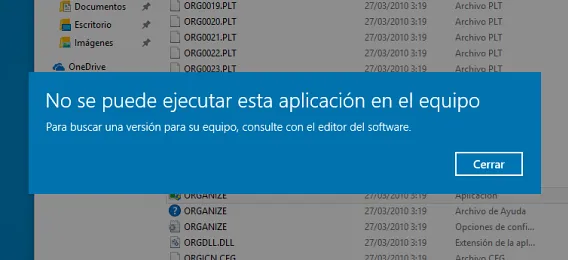
El mensaje «Esta aplicación no se puede ejecutar en el equipo» aparece cuando Windows no puede iniciar un programa o detecta algún problema de compatibilidad con el archivo que intentas abrir.
Puede ocurrir al ejecutar un instalador descargado de Internet, abrir una aplicación antigua o intentar utilizar un programa que no es compatible con la arquitectura del procesador o con tu versión de Windows.
El mensaje no significa necesariamente que el ordenador esté averiado. En muchos casos, el problema se resuelve descargando la versión correcta de la aplicación, comprobando el archivo o utilizando las herramientas de compatibilidad de Windows.
En esta guía te explicamos cómo identificar la causa y solucionar el error paso a paso, evitando descargar programas de fuentes desconocidas o modificar la seguridad del sistema innecesariamente.
1. Comprueba si has descargado la versión correcta del programa
Una de las primeras comprobaciones consiste en verificar que el instalador corresponde a tu equipo y a tu versión de Windows.
Algunas aplicaciones ofrecen diferentes versiones para arquitecturas x64, x86 y ARM64. Aunque Windows puede ejecutar muchas aplicaciones de 32 bits en sistemas de 64 bits, no todos los programas son compatibles con todas las arquitecturas.
Para comprobar tu sistema:
- Abre Configuración.
- Entra en Sistema → Acerca de.
- Busca el apartado Tipo de sistema.
- Comprueba si utilizas un sistema de 64 bits, un procesador ARM u otra configuración.
A continuación, vuelve a la página oficial del programa y comprueba qué versión recomienda el desarrollador.
Si has descargado un instalador para una arquitectura incompatible, elimina la copia incorrecta y descarga la versión adecuada desde una fuente oficial.
No intentes ejecutar versiones aleatorias hasta encontrar una que funcione. Comprueba primero los requisitos del programa.
2. Descarga de nuevo el instalador desde la página oficial
El archivo que intentas ejecutar puede estar incompleto, dañado o no corresponder a la aplicación que esperabas descargar.
Para descartar este problema:
- Elimina o aparta el archivo que ha fallado.
- Entra en la página oficial del desarrollador.
- Comprueba que el programa sea compatible con tu versión de Windows.
- Descarga de nuevo el instalador.
- Espera a que finalice la descarga antes de abrirlo.
Si el archivo tiene un tamaño inesperadamente pequeño o la descarga se interrumpe, puede que no se haya descargado correctamente.
Evita descargar instaladores desde páginas desconocidas, enlaces compartidos sin verificar o portales que modifican los archivos originales. Si se trata de un programa de pago, utiliza la cuenta o el instalador proporcionado por el proveedor legítimo.
3. Comprueba las propiedades del archivo
Windows puede bloquear determinados archivos descargados de Internet por motivos de seguridad.
Para comprobarlo:
- Haz clic derecho sobre el archivo.
- Selecciona Propiedades.
- En la pestaña General, comprueba si aparece una opción de desbloqueo.
- Si el archivo procede de una fuente fiable y has verificado que es legítimo, puedes valorar utilizar esa opción.
La opción no aparece en todos los archivos. Si no la ves, no significa necesariamente que exista un problema.
No desbloquees archivos desconocidos ni ignores advertencias de seguridad sin comprobar su procedencia. El bloqueo puede ser una protección útil frente a archivos potencialmente peligrosos.
4. Ejecuta el solucionador de compatibilidad
Si el programa es antiguo o fue diseñado para otra versión de Windows, puedes probar las herramientas de compatibilidad.
- Haz clic derecho en el archivo ejecutable o en su acceso directo.
- Abre Propiedades.
- Entra en la pestaña Compatibilidad, si está disponible.
- Selecciona el solucionador de problemas de compatibilidad.
- Sigue las instrucciones que aparezcan.
Windows puede recomendar una configuración que permita ejecutar determinadas aplicaciones antiguas.
También puedes probar manualmente un modo de compatibilidad desde la misma pestaña, pero hazlo únicamente si tienes motivos para pensar que el programa fue diseñado para una versión anterior de Windows.
La compatibilidad no puede solucionar todos los problemas. Si la aplicación necesita un controlador antiguo incompatible o depende de componentes que ya no están disponibles, puede que no funcione correctamente en Windows 11.
5. Comprueba los requisitos mínimos de la aplicación
Algunos programas necesitan componentes específicos, una versión determinada de Windows o un hardware compatible.
Antes de buscar soluciones avanzadas, revisa la documentación oficial del programa y comprueba:
- La versión de Windows requerida.
- La arquitectura compatible.
- Los requisitos del procesador y la memoria.
- Las dependencias necesarias.
- Si se trata de una aplicación de escritorio, una aplicación de Microsoft Store o un instalador especial.
Si el desarrollador ha dejado de mantener el programa, es posible que exista una versión más reciente o una alternativa compatible.
No instales paquetes de componentes desde páginas desconocidas. Si la aplicación necesita una biblioteca concreta, descárgala desde el fabricante correspondiente o sigue las instrucciones oficiales del desarrollador.
6. Comprueba si el archivo es realmente un programa ejecutable
A veces se intenta abrir un archivo que no es un instalador de Windows o que se ha descargado con una extensión incorrecta.
Por ejemplo, un archivo comprimido, un documento o un instalador de otro sistema operativo no se ejecutará necesariamente al hacer doble clic.
Comprueba el nombre completo y la extensión del archivo. Si Windows oculta las extensiones conocidas, puedes habilitar su visualización desde las opciones del Explorador de archivos.
No cambies la extensión de un archivo al azar para intentar convertirlo en un ejecutable. Cambiar el nombre no transforma el contenido ni corrige un formato incompatible.
Si el programa se distribuye en un archivo comprimido, consulta las instrucciones oficiales para extraerlo y ejecutarlo correctamente.
7. Comprueba SmartScreen y las advertencias de seguridad
Microsoft Defender SmartScreen puede mostrar advertencias cuando una aplicación es poco conocida o tiene una reputación insuficiente. Este aviso no es exactamente lo mismo que el mensaje de incompatibilidad, pero ambos pueden confundirse cuando un programa no se abre.
Si aparece una advertencia de seguridad, comprueba:
- Que el archivo procede de la página oficial.
- Que el nombre del desarrollador coincide con el esperado.
- Que el programa es el que pretendías descargar.
- Que no existen indicios de que el archivo haya sido manipulado.
No desactives SmartScreen ni el antivirus permanentemente para ejecutar un programa. Si no puedes verificar la procedencia del archivo, lo más seguro es no ejecutarlo.
Si la aplicación es legítima y continúa siendo bloqueada, consulta la documentación del desarrollador o contacta con su soporte técnico.
8. Prueba a ejecutar el programa como administrador
Algunas aplicaciones necesitan permisos adicionales para realizar determinadas operaciones. Sin embargo, ejecutar un programa como administrador no soluciona una incompatibilidad de arquitectura ni un archivo dañado.
Si confías plenamente en el programa y procede de una fuente legítima, puedes hacer clic derecho sobre el ejecutable y seleccionar Ejecutar como administrador.
Si el error continúa, vuelve a la configuración normal y busca otra causa. No concedas permisos elevados a aplicaciones desconocidas: un programa con privilegios de administrador puede realizar cambios importantes en el sistema.
9. Comprueba si necesitas instalar componentes adicionales
Algunas aplicaciones requieren bibliotecas o componentes como Microsoft Visual C++ Redistributable, .NET o DirectX.
Si falta una dependencia, el programa puede mostrar un mensaje específico o cerrarse al iniciarse. Aunque el error de incompatibilidad no siempre está relacionado con estas bibliotecas, merece la pena revisar los requisitos oficiales.
Descarga los componentes únicamente desde Microsoft o desde la fuente oficial indicada por el desarrollador. Instala la versión requerida por la aplicación y evita los paquetes recopilatorios de origen desconocido.
Si el programa muestra un error con el nombre de una biblioteca o un archivo DLL, anota el mensaje exacto. Esa información puede ayudar a identificar qué componente falta o no funciona correctamente.
10. Comprueba si el programa necesita una versión de 32 bits o 64 bits
En los sistemas Windows de 64 bits es posible ejecutar muchas aplicaciones de 32 bits, pero existen excepciones, especialmente cuando intervienen controladores, complementos o dependencias específicas.
Si el programa ofrece varias versiones, comprueba cuál recomienda el fabricante.
No asumas que una versión de 64 bits siempre funcionará mejor. La versión correcta es la que resulte compatible con el sistema y con las dependencias del programa.
En equipos con Windows sobre ARM, algunas aplicaciones x86 o x64 pueden ejecutarse mediante emulación, pero la compatibilidad depende de la versión del sistema y de los componentes utilizados. Los controladores de bajo nivel requieren una compatibilidad específica y no deben tratarse como aplicaciones ordinarias.
11. Comprueba si el programa está dañado o bloqueado por un problema del sistema
Si varias aplicaciones diferentes muestran errores similares, puede existir un problema más general con Windows.
Empieza por comprobar si hay actualizaciones pendientes y reinicia el ordenador. Después, puedes verificar los archivos del sistema con DISM y SFC.
Abre Terminal (Administrador) y ejecuta:
DISM /Online /Cleanup-Image /RestoreHealth
Cuando termine, ejecuta:
sfc /scannow
Estas herramientas permiten comprobar y reparar determinados daños de Windows. No pueden convertir una aplicación incompatible en compatible, pero pueden ser útiles si el problema afecta a varios programas o se acompaña de otros errores del sistema.
12. Comprueba si el problema esta aplicación no se puede ejecutar en el equipo afecta solo a una aplicación
Es importante determinar si el error aparece con un único programa o con varios.
Si solo falla una aplicación: céntrate en su versión, sus requisitos, el archivo descargado y las instrucciones del desarrollador.
Si fallan varias aplicaciones nuevas: revisa si los archivos proceden de fuentes fiables y comprueba la configuración de Windows.
Si los errores comenzaron después de una actualización: comprueba el historial de Windows Update y la compatibilidad de los programas afectados.
Si los problemas aparecen después de instalar software de seguridad o administración: revisa las reglas y la configuración de esa aplicación sin desactivar las protecciones de forma permanente.
Esta distinción evita reinstalar Windows cuando el problema solo afecta a un instalador concreto.
13. ¿Qué hacer si ninguna solución funciona?
Si has comprobado la arquitectura, el instalador, la compatibilidad y los requisitos, pero el programa sigue sin ejecutarse, reúne la siguiente información:
- El nombre y la versión de la aplicación.
- La versión de Windows 11 que utilizas.
- El mensaje de error completo.
- La procedencia del instalador.
- Si el problema ocurre con una sola aplicación o con varias.
- Si el desarrollador ofrece una versión compatible o una solución conocida.
Consulta la documentación oficial del programa o contacta con su soporte técnico. En algunos casos, el desarrollador puede confirmar que una versión antigua ya no es compatible con Windows 11.
No descargues versiones modificadas ni utilices ejecutables de procedencia desconocida para intentar eludir el error. Podrías introducir malware o perder acceso a funciones importantes del programa.
Preguntas frecuentes
¿Por qué Windows dice que una aplicación no se puede ejecutar en el equipo?
Puede deberse a una versión incompatible, un archivo dañado, requisitos no satisfechos o una incompatibilidad con la arquitectura del sistema. El mensaje por sí solo no identifica una única causa.
¿Puedo ejecutar programas antiguos en Windows 11?
Algunos programas antiguos funcionan mediante las opciones de compatibilidad, pero no todos. Si dependen de controladores obsoletos o componentes incompatibles, puede que necesites una versión actualizada o una alternativa.
¿Es seguro desbloquear un archivo descargado?
Solo deberías valorar esa opción después de comprobar que el archivo procede de una fuente fiable y que es legítimo. No desbloquees archivos desconocidos ni ignores las advertencias de seguridad sin verificar su procedencia.
¿Debo desactivar el antivirus para instalar el programa?
No. Desactivar permanentemente la protección no es una solución recomendable. Verifica primero el origen del instalador y consulta la documentación oficial si crees que se trata de un falso positivo.
¿Qué hago si el error aparece con todos los programas que descargo?
Comprueba la procedencia de los archivos, el tipo de sistema y si Windows muestra otros errores. Si el problema afecta a muchas aplicaciones, revisa el estado del sistema y considera utilizar DISM y SFC para comprobar los archivos de Windows.
Conclusión
El error «Esta aplicación no se puede ejecutar en el equipo» puede deberse a incompatibilidad, un instalador dañado, requisitos que no se cumplen o restricciones de seguridad.
Empieza comprobando que has descargado la versión correcta y que el archivo procede de una fuente oficial. Después, revisa los requisitos, prueba las opciones de compatibilidad y comprueba si el problema afecta a otras aplicaciones.
Evita desactivar las protecciones de Windows o descargar versiones modificadas. Identificar el origen del error suele ser más útil y seguro que intentar forzar la ejecución del programa.
Acerca del autor