
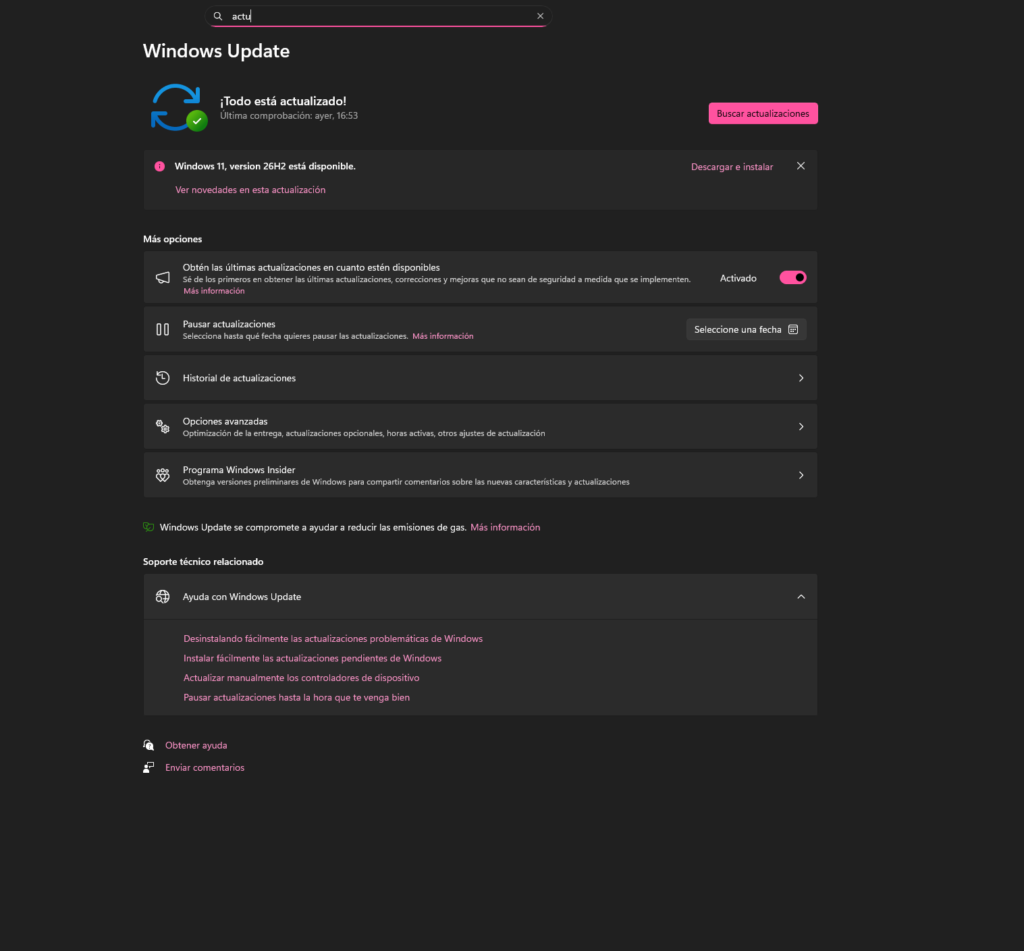
Cómo solucionar Windows Update cuando no funciona en Windows 11
Windows Update es la herramienta de Windows 11 que permite descargar e instalar actualizaciones de seguridad, correcciones y mejoras del sistema. Si Windows Update no funciona, se queda buscando actualizaciones o muestra un error durante la descarga o la instalación, en esta guía encontrarás cómo identificar el problema y aplicar las soluciones más adecuadas.
La solución depende de lo que esté ocurriendo. No es lo mismo que Windows Update no encuentre actualizaciones que una descarga se quede al 0 % o que una actualización falle después de reiniciar el ordenador.
En esta guía encontrarás las comprobaciones que conviene realizar primero, cómo reparar posibles daños en los archivos del sistema y qué información debes recopilar si el problema continúa.
Antes de empezar: identifica el problema
Abre Configuración → Windows Update y observa qué sucede.
- La búsqueda no termina: Windows Update lleva mucho tiempo buscando actualizaciones sin mostrar resultados.
- La descarga no avanza: una actualización aparece descargándose, pero el porcentaje permanece igual.
- La instalación falla: aparece un mensaje de error o un código después de intentar instalar una actualización.
- Windows solicita reiniciar repetidamente: el sistema parece no completar una actualización pendiente.
Anota el mensaje de error y, si aparece, el código completo. Esta información será importante si necesitas buscar una solución específica.
1. Reinicia el ordenador y comprueba la conexión
Antes de modificar la configuración del sistema, realiza estas comprobaciones básicas.
- Guarda los documentos y cierra las aplicaciones que estés utilizando.
- Abre el menú Inicio, selecciona el botón de encendido y pulsa Reiniciar.
- Cuando Windows vuelva a iniciarse, comprueba que tienes conexión a Internet abriendo alguna página web.
- Entra en Configuración → Windows Update y vuelve a intentar la búsqueda.
Si Windows tenía un reinicio pendiente de una actualización anterior, reiniciar puede permitir que termine el proceso.
Si la búsqueda vuelve a bloquearse o la instalación falla, continúa con el siguiente método.
2. Ejecuta el solucionador de problemas de Windows Update
Windows 11 incluye herramientas de diagnóstico que pueden detectar y corregir algunos problemas relacionados con las actualizaciones.
Método recomendado: la aplicación Obtener ayuda
- Abre el menú Inicio.
- Busca Obtener ayuda y abre la aplicación.
- Escribe en su buscador «solucionador de problemas de Windows Update».
- Sigue las instrucciones que aparezcan en pantalla.
- Cuando termine el diagnóstico, aplica las soluciones recomendadas si corresponde.
- Reinicia el equipo si se te solicita y vuelve a comprobar Windows Update.
Puedes consultar la guía oficial del solucionador de problemas de Windows Update de Microsoft.
¿No encuentras la herramienta?
Según la versión de Windows 11, también puedes encontrar el acceso desde Configuración → Sistema → Solucionar problemas → Otros solucionadores de problemas → Windows Update → Ejecutar.
Si el solucionador no detecta problemas o no consigue resolverlos, no significa necesariamente que Windows esté dañado. Continúa con las comprobaciones siguientes.
3. Comprueba que tienes espacio disponible en el disco
Una unidad con poco espacio libre puede impedir que determinadas actualizaciones se descarguen, se preparen o se instalen correctamente.
- Abre Configuración → Sistema → Almacenamiento.
- Comprueba cuánto espacio libre tienes en la unidad donde está instalado Windows.
- Si queda poco espacio, revisa las recomendaciones de limpieza y los archivos temporales.
- Elimina únicamente los elementos que sepas que no necesitas y vuelve a intentar la actualización.
No borres manualmente carpetas del sistema para liberar espacio. Si necesitas eliminar archivos personales, asegúrate antes de que no contienen información importante.
Si dispones de espacio suficiente, pasa al siguiente paso.
4. Comprueba las actualizaciones y su historial
Antes de aplicar reparaciones más avanzadas, comprueba si Windows Update identifica una actualización concreta como problemática.
- Abre Configuración → Windows Update.
- Pulsa Buscar actualizaciones.
- Si aparece una actualización disponible, permite que Windows intente instalarla.
- Si la instalación falla, anota el código de error completo.
- Abre el Historial de actualizaciones para identificar qué actualización ha fallado, si aparece registrada.
El historial puede ayudarte a distinguir un fallo general de Windows Update de un problema asociado a una actualización específica.
Si Windows muestra un código de error, consulta la guía oficial de Microsoft para solucionar problemas de actualización de Windows.
No todos los códigos tienen la misma causa. Por eso, es preferible buscar una solución específica cuando ya conoces el error, en lugar de ejecutar procedimientos avanzados al azar.
5. Repara los archivos del sistema con DISM y SFC
Si las comprobaciones anteriores no han funcionado, puedes utilizar dos herramientas integradas en Windows: DISM y el Comprobador de archivos de sistema (SFC).
DISM puede reparar la imagen de Windows que sirve como base para recuperar componentes del sistema. SFC comprueba los archivos protegidos de Windows y trata de reparar los que estén dañados.
Paso 1. Abre una terminal como administrador
- Haz clic derecho en el botón Inicio.
- Selecciona Terminal (Administrador), si aparece esa opción.
- Acepta la solicitud de permisos de administrador.
Si no aparece Terminal, busca «Símbolo del sistema» en el menú Inicio, haz clic derecho y selecciona Ejecutar como administrador.
Paso 2. Ejecuta DISM
Copia el siguiente comando, pégalo en la ventana y pulsa Intro:
DISM /Online /Cleanup-Image /RestoreHealth
Espera a que finalice. El proceso puede tardar varios minutos y, en ocasiones, parecer que se ha detenido temporalmente.
Cuando la operación termine correctamente, continúa con SFC.
Ten en cuenta que DISM puede necesitar descargar archivos de reparación a través de Windows Update. Si también falla, anota el mensaje o el código que aparezca, porque puede ser necesario utilizar un procedimiento diferente.
Paso 3. Ejecuta SFC
En la misma ventana, ejecuta:
sfc /scannow
Pulsa Intro y espera a que la comprobación llegue al final. No cierres la terminal mientras esté trabajando.
El resultado indicará si Windows ha encontrado problemas con los archivos del sistema y si ha podido repararlos. Si aparece un mensaje de error, consérvalo para identificar el siguiente paso.
Paso 4. Reinicia y vuelve a comprobar Windows Update
Cuando ambos procesos hayan terminado, reinicia el ordenador.
Después, abre Configuración → Windows Update y vuelve a intentar instalar la actualización que estaba fallando.
Si el problema continúa, no repitas los comandos indefinidamente: utiliza el código de error para orientar el diagnóstico.
Puedes consultar las instrucciones oficiales de Microsoft para usar el Comprobador de archivos de sistema.
6. Qué hacer si Windows Update sigue sin funcionar
Si has completado los pasos anteriores y el problema persiste, el siguiente procedimiento depende del síntoma y del código de error.
Si la descarga se queda bloqueada
Comprueba si el porcentaje cambia después de un tiempo razonable y si Windows muestra algún mensaje. Si permanece bloqueado, anota el estado y consulta la documentación de Microsoft para ese síntoma.
Si una actualización falla al instalarse
Anota el código de error y el nombre o identificador de la actualización. Busca el código en la documentación oficial para conocer las causas posibles y el procedimiento específico recomendado.
Si DISM o SFC también muestran errores
Guarda el mensaje completo. Un fallo en estas herramientas puede indicar que la reparación necesita un procedimiento diferente; no conviene ejecutar comandos adicionales sin saber qué problema se está intentando resolver.
Si necesitas ayuda adicional
Consulta la guía oficial de Microsoft sobre problemas al actualizar Windows.
Evita descargar programas de reparación desde páginas desconocidas, desactivar permanentemente las actualizaciones de seguridad o borrar manualmente componentes de Windows.
Preguntas frecuentes
¿Por qué Windows Update no encuentra actualizaciones?
Puede deberse a problemas temporales de conexión, errores en los componentes de actualización o incidencias del sistema. El hecho de que la búsqueda no termine no permite identificar por sí solo la causa.
¿Qué hago si Windows Update se queda al 0 %?
Comprueba la conexión, reinicia el ordenador y ejecuta el solucionador de problemas. Si el bloqueo continúa, anota cuánto tiempo lleva sin avanzar y si aparece un código de error antes de probar reparaciones adicionales.
¿Es seguro ejecutar DISM y SFC?
Son herramientas integradas en Windows que se utilizan para comprobar y reparar componentes y archivos del sistema. Debes ejecutarlas desde una terminal con permisos de administrador y esperar a que terminen. Si muestran errores, conserva el resultado para investigar la causa.
¿Qué significa el código de error de Windows Update?
El código proporciona una pista sobre el tipo de fallo, pero no siempre identifica por sí solo la causa exacta. Busca el código completo en la documentación de Microsoft y comprueba que las instrucciones correspondan a tu versión de Windows.
¿Debo restablecer Windows para solucionar Windows Update?
No como primera medida. Restablecer Windows es una intervención mucho más amplia que las comprobaciones descritas en esta guía. Antes de planteártelo, identifica el error concreto y agota las opciones de diagnóstico adecuadas para ese problema.
Conclusión
Cuando Windows Update deja de funcionar en Windows 11, conviene identificar primero si falla la búsqueda, la descarga o la instalación. Después, reinicia el ordenador, ejecuta el solucionador de problemas y comprueba el espacio disponible.
Si el problema continúa, DISM y SFC pueden ayudar a reparar daños en componentes o archivos del sistema. Si tampoco funcionan, conserva los mensajes de error y busca una solución específica antes de aplicar cambios más avanzados.