¿Tu ordenador tarda mucho en arrancar, las aplicaciones se abren lentamente o Windows 11 se queda bloqueado al realizar varias tareas? Un equipo lento puede tener distintas causas: demasiadas aplicaciones al inicio, falta de espacio, procesos que consumen recursos, controladores problemáticos o limitaciones del hardware.
Antes de instalar programas para optimizar el sistema o cambiar componentes, conviene comprobar qué está provocando la lentitud.
En esta guía encontrarás varias formas de mejorar el rendimiento de Windows 11, desde las medidas más sencillas hasta las comprobaciones más avanzadas.
1. Reinicia el ordenador y comprueba cuándo va lento
Si llevas mucho tiempo sin reiniciar el equipo, hazlo antes de realizar otros cambios. Reiniciar puede cerrar procesos que se han quedado bloqueados y resolver problemas temporales.
Después, intenta identificar en qué momento notas la lentitud:
- Al encender el ordenador.
- Al abrir el navegador o determinadas aplicaciones.
- Al jugar o ejecutar programas exigentes.
- Al copiar archivos.
- Incluso cuando el equipo está sin hacer nada.
Esta distinción ayuda a identificar la causa. Si Windows funciona lentamente desde el arranque, conviene revisar las aplicaciones de inicio. Si el problema aparece al jugar, puede estar relacionado con la carga de trabajo, la temperatura o los recursos disponibles.
2. Desactiva las aplicaciones innecesarias al inicio
Algunos programas se ejecutan automáticamente cuando enciendes el ordenador. Si son numerosos, pueden alargar el arranque y consumir memoria o procesador en segundo plano.
Para revisarlos:
- Pulsa
Ctrl + Shift + Escpara abrir el Administrador de tareas. - Entra en Aplicaciones de inicio.
- Revisa los programas que se ejecutan automáticamente.
- Deshabilita aquellos que no necesitas al encender el equipo.
Puedes desactivar, por ejemplo, determinados lanzadores o aplicaciones auxiliares que no utilizas habitualmente.
No deshabilites elementos cuyo propósito desconozcas, especialmente si están relacionados con la seguridad, los controladores o el funcionamiento del sistema. Desactivar una aplicación del inicio no suele desinstalarla: simplemente evita que se ejecute automáticamente.
Reinicia el equipo y compara el tiempo de arranque.
3. Comprueba qué está consumiendo los recursos
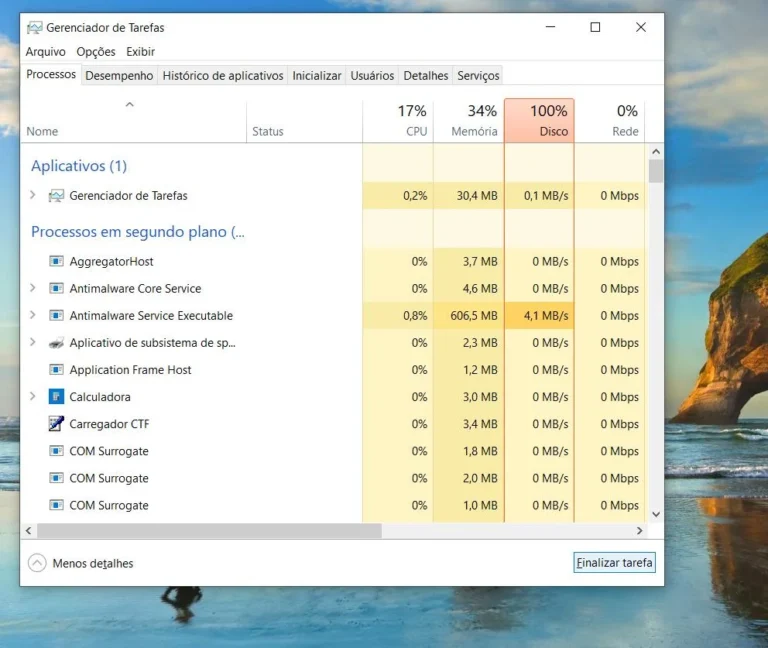
El Administrador de tareas permite comprobar si una aplicación está utilizando una cantidad elevada de CPU, RAM o disco.
- Abre el Administrador de tareas con
Ctrl + Shift + Esc. - Entra en Procesos.
- Ordena la lista por CPU, Memoria o Disco.
- Observa qué aplicaciones consumen más recursos.
Si un programa utiliza mucha CPU o memoria sin que estés realizando una tarea exigente, comprueba si realmente lo necesitas y si existe una actualización disponible.
No finalices procesos del sistema al azar. Cerrar un proceso esencial puede provocar errores o inestabilidad.
Si la memoria RAM está casi siempre llena, puede que tengas demasiadas aplicaciones abiertas o que el equipo necesite más memoria para tu forma de trabajar. Si el disco permanece ocupado durante largos periodos, comprueba qué proceso lo está utilizando antes de sacar conclusiones.
4. Libera espacio en el disco
Cuando la unidad donde está instalado Windows tiene poco espacio disponible, las actualizaciones y determinadas operaciones del sistema pueden verse afectadas.
Para liberar espacio:
- Abre Configuración.
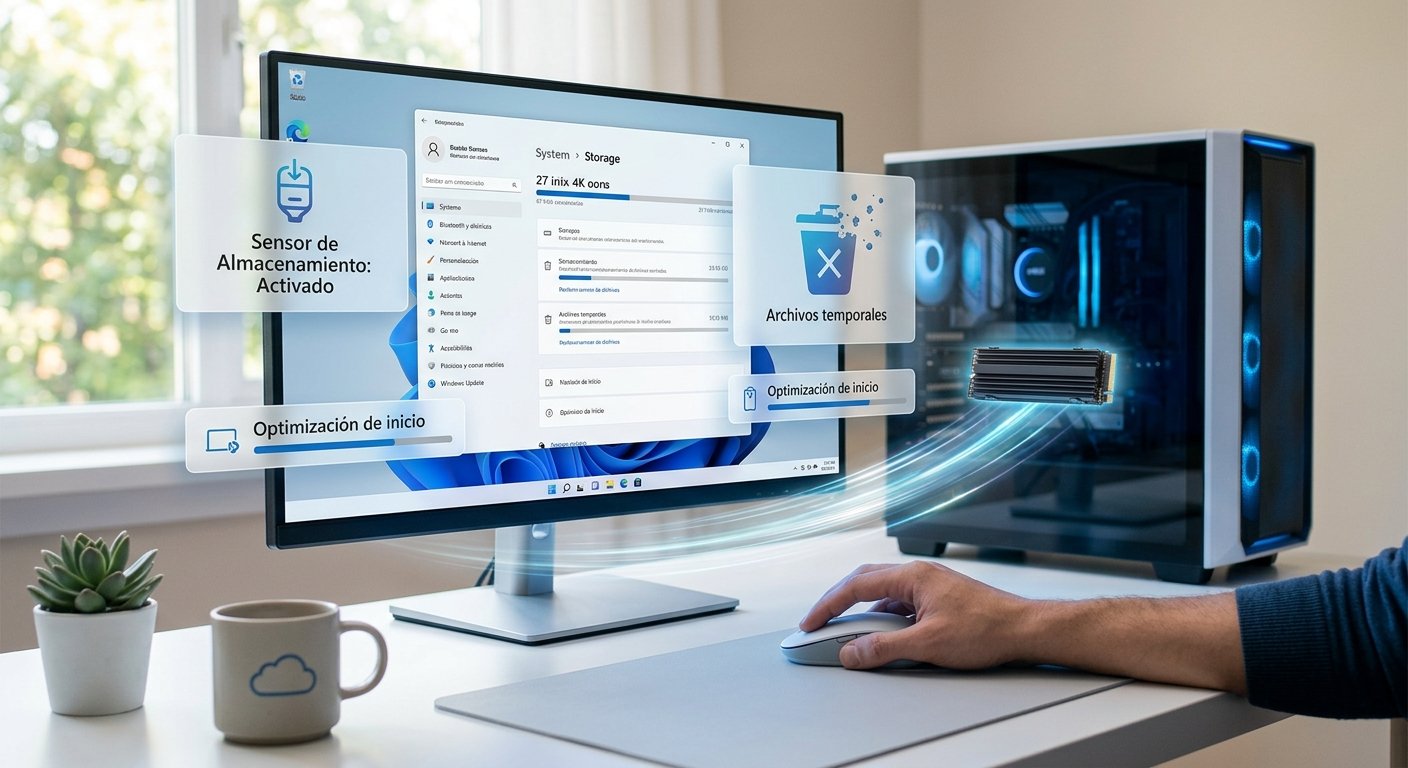
- Entra en Sistema → Almacenamiento.
- Revisa qué categorías ocupan más espacio.
- Utiliza las recomendaciones de limpieza cuando sean apropiadas.
- Desinstala aplicaciones que ya no utilices.
También puedes activar el Sensor de almacenamiento para que Windows gestione automáticamente determinados archivos temporales.
Antes de eliminar archivos, revisa qué elementos has seleccionado. No borres documentos personales ni vacíes la papelera si necesitas recuperar algo de ella.
Liberar espacio puede ayudar a resolver problemas de almacenamiento, aunque no hará que todos los ordenadores sean más rápidos por sí solo.
5. Desinstala programas que no utilizas
Las aplicaciones que no necesitas ocupan espacio y algunas pueden instalar servicios o procesos que se ejecutan en segundo plano.
Para desinstalarlas:
- Abre Configuración.
- Ve a Aplicaciones → Aplicaciones instaladas.
- Localiza el programa que quieras eliminar.
- Abre el menú de opciones y selecciona Desinstalar, cuando esté disponible.
Evita eliminar componentes de Windows o controladores que no reconozcas. Si no sabes para qué sirve un programa, busca información sobre él antes de desinstalarlo.
6. Actualiza Windows y los controladores
Las actualizaciones pueden corregir errores, mejorar la compatibilidad y resolver determinados problemas de rendimiento.
Abre Configuración → Windows Update y comprueba si existen actualizaciones pendientes.
Si el problema comenzó después de una actualización concreta, no instales cambios indiscriminadamente. Revisa el historial de actualizaciones y comprueba si existe una relación temporal clara con el inicio del fallo.
También puedes revisar los controladores de la tarjeta gráfica y otros componentes desde las páginas oficiales de sus fabricantes.
Si Windows Update no funciona correctamente, consulta nuestra guía sobre cómo solucionar Windows Update cuando no funciona en Windows 11.
7. Ajusta los efectos visuales
Windows incluye animaciones, transparencias y otros efectos que pueden consumir recursos. En ordenadores antiguos o con hardware limitado, reducir algunos de ellos puede mejorar la respuesta de la interfaz.
Para modificar los efectos:
- Pulsa
Windows + R. - Escribe
sysdm.cply pulsa Intro. - Abre la pestaña Opciones avanzadas.
- En el apartado Rendimiento, pulsa Configuración.
- Selecciona la opción para ajustar el rendimiento o personaliza los efectos visuales.
La opción de mejor rendimiento desactiva varios efectos y puede hacer que la interfaz resulte menos atractiva. Si prefieres conservar parte de la apariencia de Windows, desactiva solo las animaciones y efectos que consideres innecesarios.
En un ordenador moderno, la mejora puede ser pequeña. Esta medida no sustituye a investigar problemas de hardware o procesos que consumen demasiados recursos.
8. Comprueba si el ordenador se calienta demasiado
El sobrecalentamiento puede hacer que el procesador o la tarjeta gráfica reduzcan su velocidad para protegerse.
Presta atención a estas señales:
- Los ventiladores funcionan a gran velocidad de forma habitual.
- El equipo se vuelve lento después de un tiempo de uso.
- Los juegos pierden rendimiento tras varios minutos.
- Se producen apagados o reinicios inesperados.
Comprueba que las entradas y salidas de aire no estén obstruidas y que los ventiladores funcionen correctamente. Si el problema persiste, puede ser necesario revisar la refrigeración y las temperaturas bajo carga.
No modifiques voltajes ni desactives mecanismos de protección térmica para intentar mejorar el rendimiento.
9. Busca errores en los archivos de Windows
Si la lentitud comenzó después de un fallo del sistema, algunos archivos podrían estar dañados.
Puedes utilizar DISM y SFC para comprobar y reparar determinados problemas de Windows.
- Haz clic derecho en Inicio.
- Abre Terminal (Administrador).
- Ejecuta:
DISM /Online /Cleanup-Image /RestoreHealth
Espera a que termine y, a continuación, ejecuta:
sfc /scannow
Cuando finalicen los dos procesos, reinicia el equipo y comprueba si notas alguna mejora.
Estos comandos no aumentan mágicamente la velocidad de Windows. Son útiles principalmente cuando existen daños en los componentes o archivos del sistema.
10. Configura las aplicaciones en segundo plano
Algunas aplicaciones continúan realizando tareas aunque no las estés utilizando directamente. Pueden sincronizar archivos, buscar actualizaciones o mantener procesos activos.
Comprueba qué programas se ejecutan en segundo plano y cierra aquellos que no necesites durante una sesión de trabajo o juego.
No desactives servicios de Windows mediante listas de optimización copiadas de Internet. Un servicio aparentemente innecesario puede ser importante para la seguridad, las actualizaciones o el funcionamiento de otros programas.
Si utilizas aplicaciones de sincronización, como las de almacenamiento en la nube, comprueba si están descargando o subiendo grandes cantidades de archivos cuando notas la lentitud.
11. Comprueba si necesitas mejorar el hardware
Si has realizado las comprobaciones anteriores y el ordenador sigue siendo lento, quizá el problema esté relacionado con sus componentes.
Disco duro frente a SSD: si Windows está instalado en un disco duro mecánico, sustituirlo por un SSD puede reducir considerablemente los tiempos de arranque y carga.
Memoria RAM: si utilizas varias aplicaciones al mismo tiempo y la memoria se llena con frecuencia, ampliar la RAM puede ayudar, siempre que el equipo lo permita y exista una necesidad real.
Procesador: un procesador limitado puede afectar a tareas exigentes y a juegos que dependen mucho de la CPU.
Tarjeta gráfica: suele tener más relevancia en juegos, edición de vídeo y aplicaciones gráficas que en tareas básicas del escritorio.
Antes de comprar componentes, identifica qué recurso se queda corto. Actualizar una pieza que no está limitando el equipo puede producir una mejora mínima.
12. Qué hacer si Windows sigue funcionando lento
Si el problema persiste después de las comprobaciones anteriores, puedes seguir este orden:
- Comprueba si la lentitud afecta a todo el sistema o solo a una aplicación.
- Revisa los recursos utilizados en el Administrador de tareas.
- Comprueba el estado del disco y la memoria.
- Revisa si existen errores en el sistema o controladores.
- Considera restaurar el sistema a un punto anterior si el problema comenzó tras un cambio y existe un punto adecuado.
- Valora una reinstalación de Windows como último recurso, después de proteger los archivos importantes.
Si el ordenador presenta bloqueos frecuentes, errores de lectura o ruidos anormales procedentes de un disco mecánico, realiza una copia de seguridad de tus archivos cuanto antes.
Preguntas frecuentes
¿Por qué Windows 11 va lento aunque tenga un buen ordenador?
Puede haber procesos en segundo plano, problemas de controladores, temperaturas elevadas, errores del sistema o limitaciones de almacenamiento. Un equipo potente también puede funcionar mal si existe un problema concreto.
¿Es recomendable utilizar programas para acelerar Windows?
No es necesario recurrir a aplicaciones que prometen optimizarlo todo. Muchas de las comprobaciones útiles pueden hacerse con las herramientas integradas de Windows. Evita los limpiadores desconocidos que eliminan archivos o modifican el registro sin explicar claramente sus acciones.
¿Desactivar aplicaciones de inicio mejora el rendimiento?
Puede reducir el tiempo de arranque y el consumo de recursos en segundo plano. La mejora depende de cuántas aplicaciones se ejecuten y de los recursos que utilicen.
¿Restablecer Windows hará que el ordenador vaya más rápido?
Puede ayudar si existen problemas de software persistentes, pero no solucionará necesariamente una limitación de hardware ni un componente defectuoso. Haz una copia de seguridad antes de restablecer el sistema.
Conclusión
Para acelerar Windows 11, empieza por desactivar aplicaciones innecesarias del inicio, identificar procesos que consumen recursos y liberar espacio en el disco. Después, revisa actualizaciones, efectos visuales, temperaturas y posibles errores del sistema.
Si el ordenador sigue siendo lento, comprueba si existe una limitación de RAM, almacenamiento o procesador antes de comprar componentes o reinstalar Windows.
La mejor forma de mejorar el rendimiento es identificar la causa concreta y aplicar solo los cambios que realmente necesitas.
Acerca del autor