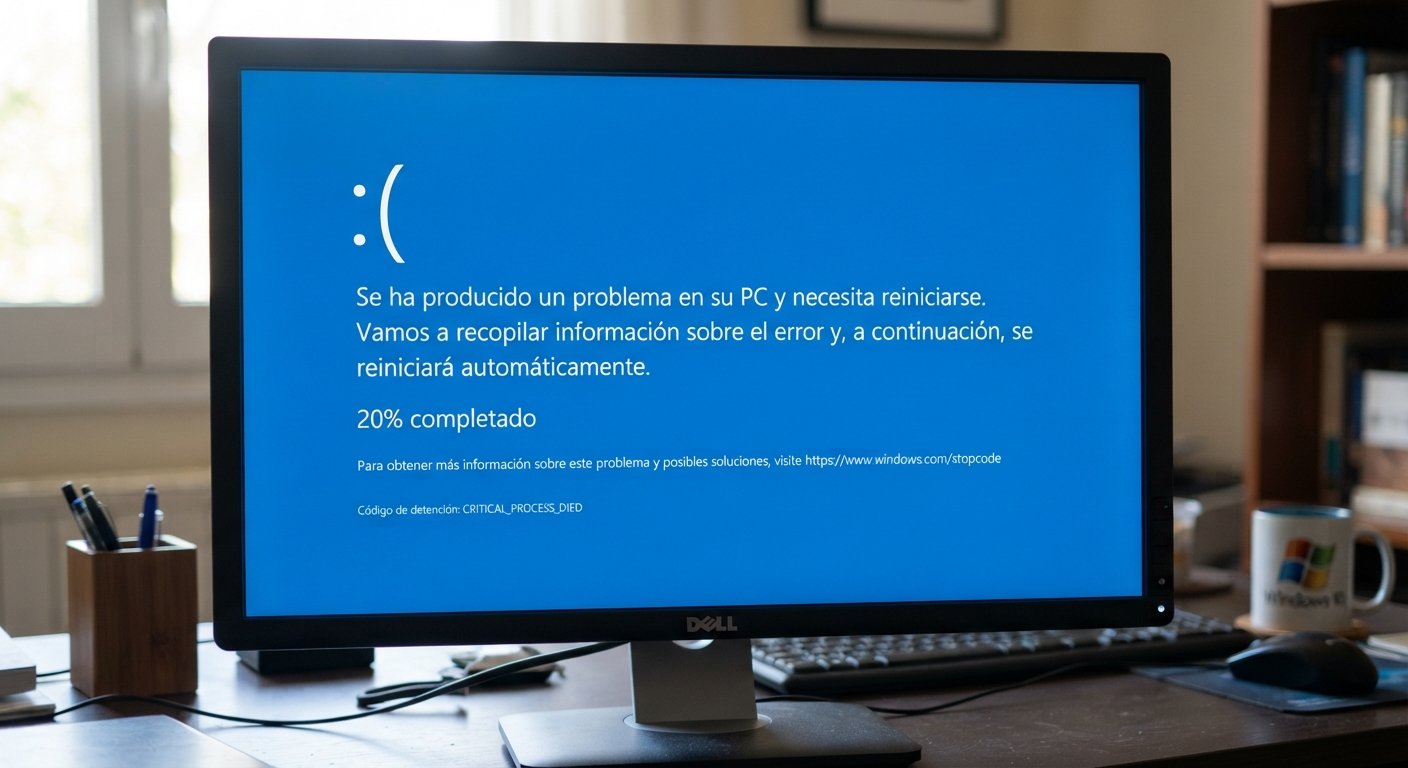
La pantallazo azul de Windows 11, también conocida como BSOD (Blue Screen of Death), aparece cuando el sistema detecta un error grave del que no puede recuperarse con normalidad. En muchos casos, el ordenador se reinicia automáticamente, pero el problema puede repetirse al iniciar Windows, jugar o utilizar determinadas aplicaciones.
Las causas más habituales incluyen controladores defectuosos, actualizaciones problemáticas, errores de memoria, archivos del sistema dañados y problemas de hardware.
En esta guía te explicamos cómo identificar la causa y solucionar la pantalla azul en Windows 11 paso a paso, empezando por las comprobaciones más sencillas.
1. Anota el código de error de la pantallazo azul
Antes de realizar cambios, fíjate en el mensaje que aparece en la pantalla. Windows puede mostrar un código de detención que ayuda a identificar el origen del problema.
Algunos ejemplos habituales son:
- CRITICAL_PROCESS_DIED: un proceso esencial de Windows ha fallado.
- MEMORY_MANAGEMENT: puede estar relacionado con la memoria o con daños en los datos del sistema.
- INACCESSIBLE_BOOT_DEVICE: Windows no puede acceder correctamente al dispositivo desde el que arranca.
- SYSTEM_THREAD_EXCEPTION_NOT_HANDLED: puede estar relacionado con controladores o componentes del sistema.
- PAGE_FAULT_IN_NONPAGED_AREA: puede tener distintas causas, incluidos controladores y problemas de memoria.
Estos códigos son pistas, no diagnósticos definitivos. Un mismo error puede tener varias causas.
Si la pantalla azul aparece durante unos segundos y el ordenador se reinicia, intenta fotografiar el mensaje con el móvil. Si puedes entrar en Windows, también puedes consultar los registros del sistema para buscar información adicional.
2. Desconecta los dispositivos externos
Un periférico o dispositivo conectado puede provocar conflictos, especialmente si utiliza controladores defectuosos.
- Apaga el ordenador.
- Desconecta dispositivos USB que no sean imprescindibles, como memorias, impresoras, mandos o adaptadores.
- Mantén conectados únicamente los periféricos necesarios para utilizar el equipo.
- Enciende el ordenador y comprueba si vuelve a aparecer la pantalla azul.
Si el problema desaparece, conecta los dispositivos uno a uno para identificar cuál podría estar relacionado con el fallo.
No desconectes componentes internos mientras el ordenador esté encendido.
3. Actualiza o revierte los controladores
Los controladores permiten que Windows se comunique con componentes como la tarjeta gráfica, el adaptador de red y otros dispositivos. Una versión incompatible o defectuosa puede provocar errores del sistema.
Si la pantalla azul comenzó después de actualizar un controlador, prueba a volver a la versión anterior.
- Haz clic derecho en el botón Inicio.
- Abre el Administrador de dispositivos.
- Busca el dispositivo que podría estar relacionado con el problema.
- Haz clic derecho y selecciona Propiedades.
- En la pestaña Controlador, comprueba si está disponible la opción Revertir al controlador anterior.
Si el fallo comenzó después de instalar una tarjeta gráfica, un periférico o un programa específico, presta especial atención al controlador correspondiente.
Si necesitas instalar uno nuevo, utiliza Windows Update o la página oficial del fabricante del dispositivo. Evita las aplicaciones desconocidas que prometen actualizar todos los controladores automáticamente.
4. Comprueba si el error empezó después de una actualización
En ocasiones, una pantallazo azul comienza a aparecer tras instalar una actualización de Windows o modificar algún componente del sistema.
Si puedes entrar en Windows:
- Abre Configuración.
- Entra en Windows Update.
- Selecciona Historial de actualizaciones.
- Revisa las actualizaciones instaladas recientemente.
Si el problema comenzó inmediatamente después de una actualización concreta, puedes valorar su desinstalación desde el apartado correspondiente del historial.
No elimines actualizaciones al azar: intenta relacionar el inicio del fallo con un cambio concreto. Para más soluciones relacionadas con las actualizaciones, consulta nuestra guía sobre cómo solucionar Windows Update cuando no funciona en Windows 11.
5. Repara los archivos del sistema con SFC y DISM
Si Windows presenta errores repetidos, algunos archivos del sistema podrían estar dañados. Windows incluye herramientas para comprobarlos y reparar determinados problemas.
Antes de empezar, guarda tus archivos y cierra las aplicaciones abiertas.
- Haz clic derecho en Inicio.
- Abre Terminal (Administrador) o Símbolo del sistema (Administrador).
- Ejecuta el siguiente comando:
DISM /Online /Cleanup-Image /RestoreHealth
Espera a que finalice. El proceso puede tardar varios minutos.
A continuación, ejecuta:
sfc /scannow
Esta segunda herramienta comprueba los archivos protegidos de Windows e intenta reparar los que estén dañados.
Cuando ambos procesos terminen, reinicia el ordenador y comprueba si el error vuelve a aparecer.
Si DISM informa de un error, anota el código y el mensaje exacto antes de probar otras soluciones.
6. Comprueba la memoria RAM
Los problemas de memoria pueden provocar pantallas azules, reinicios inesperados y errores que parecen no tener relación entre sí.
Windows incluye una herramienta de diagnóstico de memoria:
- Pulsa
Windows + R. - Escribe
mdsched.exe. - Pulsa Intro.
- Selecciona la opción para reiniciar ahora y comprobar si existen problemas.
Guarda antes cualquier trabajo abierto, porque el ordenador se reiniciará.
Si aparecen errores, puede ser necesario realizar pruebas adicionales para determinar si existe un problema con un módulo de RAM, su configuración o la placa base. No concluyas que un módulo está averiado basándote únicamente en un fallo aislado sin más comprobaciones.
Si has activado recientemente un perfil de memoria, modificado frecuencias o realizado ajustes de overclock, considera volver temporalmente a una configuración estable.
7. Comprueba el disco y el espacio disponible
Un dispositivo de almacenamiento con errores puede causar fallos de Windows, problemas de arranque y corrupción de archivos.
Empieza comprobando que la unidad del sistema tenga espacio libre suficiente y revisa el estado del almacenamiento mediante las herramientas del fabricante o las utilidades de Windows.
Puedes ejecutar una comprobación del sistema de archivos desde una terminal con permisos de administrador:
chkdsk C: /scan
El comando comprueba la unidad C: en busca de errores del sistema de archivos. Si Windows está instalado en otra unidad, tendrás que cambiar la letra correspondiente.
Si aparecen avisos de fallo de la unidad, errores de lectura o síntomas de deterioro, prioriza una copia de seguridad de tus archivos importantes antes de realizar reparaciones intensivas.
8. ¿Qué hacer si Windows no inicia?
Si la pantalla azul aparece antes de llegar al escritorio, prueba a acceder al entorno de recuperación de Windows.
Cuando esté disponible, puedes entrar en Solucionar problemas → Opciones avanzadas y valorar estas opciones:
- Reparación de inicio: intenta corregir determinados problemas que impiden arrancar Windows.
- Configuración de inicio: permite iniciar Windows en modo seguro cuando esa opción está disponible.
- Desinstalar actualizaciones: puede ayudar si el fallo empezó después de instalar una actualización.
- Restaurar sistema: permite volver a un punto de restauración disponible.
Si no puedes acceder al entorno de recuperación, puede ser necesario utilizar un medio de instalación de Windows. Evita interrumpir repetidamente el arranque si el disco presenta síntomas de fallo físico.
No selecciones opciones que eliminen archivos o reinstalen Windows sin comprender sus consecuencias y sin proteger previamente los datos importantes, cuando sea posible.
9. Cuándo sospechar de un problema de hardware
Si la pantalla azul continúa después de revisar controladores, archivos del sistema y actualizaciones, conviene considerar un posible problema físico.
Entre las causas posibles se encuentran:
- Memoria RAM defectuosa o inestable.
- Sobrecalentamiento del procesador o de la tarjeta gráfica.
- Problemas con el SSD u otro dispositivo de almacenamiento.
- Inestabilidad causada por overclock o ajustes de voltaje.
- Fallos de alimentación u otros componentes.
Observa si el error aparece bajo carga, por ejemplo, al jugar o ejecutar tareas exigentes. También es útil anotar si los códigos de error se repiten o cambian.
Si el ordenador se apaga de forma brusca, huele a quemado o presenta otros síntomas eléctricos, deja de utilizarlo y solicita una revisión técnica.
Preguntas frecuentes
¿Una pantalla azul significa que el ordenador está roto?
No necesariamente. Puede deberse a un controlador, una actualización o un problema de software. Sin embargo, si el error se repite, es importante investigar la causa.
¿Puedo perder mis archivos por una pantalla azul?
Una pantalla azul no implica por sí sola que se hayan perdido los datos. Aun así, los fallos del almacenamiento y los reinicios inesperados pueden aumentar el riesgo de corrupción, por lo que conviene mantener copias de seguridad.
¿Es recomendable reinstalar Windows?
No debería ser la primera medida. Antes, prueba las comprobaciones de controladores, archivos del sistema y memoria. Si el problema persiste, una reinstalación puede ser una opción, pero debes proteger tus datos y comprobar si existe una causa de hardware.
Conclusión
Para solucionar una pantalla azul en Windows 11, empieza por identificar el código de error y comprobar si el fallo apareció después de instalar una actualización, un controlador o un dispositivo.
Después, utiliza las herramientas de reparación de Windows y comprueba la memoria y el almacenamiento si el problema continúa. Si los errores se repiten pese a estas pruebas, puede ser necesario investigar el hardware.
La clave es avanzar paso a paso y evitar cambios drásticos antes de identificar la causa más probable.
Acerca del autor