Si Windows muestra errores, se bloquea con frecuencia o algunas funciones dejan de responder, es posible que haya archivos del sistema dañados. Para comprobarlo y repararlos, Windows incluye dos herramientas gratuitas: SFC y DISM.
Estas utilidades permiten detectar determinados daños en los componentes de Windows y restaurar archivos del sistema cuando es posible. Son especialmente útiles en Windows 10 y Windows 11 cuando aparecen errores de funcionamiento, problemas durante las actualizaciones o fallos que no desaparecen después de reiniciar el ordenador.
En esta guía te explicamos qué hace cada herramienta, cómo ejecutar sus comandos correctamente y qué debes hacer si Windows encuentra archivos dañados que no consigue reparar.
Resumen rápido: reparar Windows con SFC y DISM
- Abre el Símbolo del sistema como administrador.
- Ejecuta DISM para comprobar y reparar la imagen de Windows.
- Cuando termine correctamente, ejecuta SFC para comprobar los archivos protegidos del sistema.
- Reinicia el ordenador si procede y comprueba si el problema continúa.
El orden recomendado es DISM primero y SFC después. Los comandos pueden tardar varios minutos y no deben interrumpirse mientras se están ejecutando.
Índice de contenidos
- Qué son SFC y DISM
- Cuándo conviene utilizarlos
- Qué debes hacer antes de empezar
- 1. Ejecutar DISM para reparar Windows
- 2. Ejecutar SFC para reparar archivos dañados
- 3. Interpretar los resultados de SFC
- 4. Qué hacer si DISM muestra un error
- 5. Qué hacer si SFC no puede reparar algunos archivos
- Preguntas frecuentes
Qué son SFC y DISM
Aunque ambas herramientas sirven para reparar problemas de Windows, no realizan exactamente la misma tarea.
¿Qué es SFC?
SFC, abreviatura de System File Checker, es el Comprobador de archivos de sistema. Analiza los archivos protegidos de Windows y trata de reemplazar los que están dañados o tienen una versión incorrecta por copias correctas disponibles para la reparación.
Su comando más conocido es sfc /scannow. Al ejecutarlo, Windows comprueba la integridad de los archivos protegidos y muestra un mensaje con el resultado al finalizar.
¿Qué es DISM?
DISM significa Deployment Image Servicing and Management. Es una herramienta de administración y mantenimiento de imágenes de Windows que permite comprobar y reparar la imagen del sistema, incluido el almacén de componentes del que dependen determinadas reparaciones.
El comando DISM /Online /Cleanup-Image /RestoreHealth intenta reparar la imagen de Windows en ejecución. Por defecto, puede utilizar Windows Update como origen para obtener los archivos necesarios.
| Característica | SFC | DISM |
|---|---|---|
| Función principal | Comprobar y reparar archivos protegidos del sistema. | Comprobar y reparar la imagen de Windows y su almacén de componentes. |
| Comando habitual | sfc /scannow |
DISM /Online /Cleanup-Image /RestoreHealth |
| Orden recomendado | Después de DISM. | Antes de SFC. |
| Necesita Internet | No siempre. | Puede necesitar acceso a Windows Update para obtener archivos de reparación. |
Para una reparación habitual, Microsoft recomienda ejecutar DISM primero y después SFC. Puedes consultar el procedimiento en la documentación oficial: usar el Comprobador de archivos de sistema en Windows.
Cuándo conviene utilizar SFC y DISM
Estas herramientas pueden ser útiles cuando sospechas que hay archivos del sistema dañados. Algunos casos habituales son:
- Windows muestra errores del sistema sin una causa clara.
- Determinadas funciones de Windows dejan de funcionar correctamente.
- El ordenador experimenta bloqueos o comportamientos anómalos que podrían estar relacionados con archivos dañados.
- Windows Update falla repetidamente y sospechas que hay daños en los componentes del sistema.
- Una aplicación de Windows no funciona como debería y otros indicios apuntan a un problema del sistema operativo.
Sin embargo, ejecutar SFC y DISM no soluciona todos los problemas del ordenador. Si la causa es un controlador incompatible, un fallo de hardware, una aplicación dañada o un problema de configuración, puede que necesites otro procedimiento.
Qué debes hacer antes de empezar
Antes de ejecutar los comandos, sigue estas recomendaciones para evitar interrupciones y facilitar la reparación:
- Guarda tu trabajo. Cierra los documentos y las aplicaciones que no necesites.
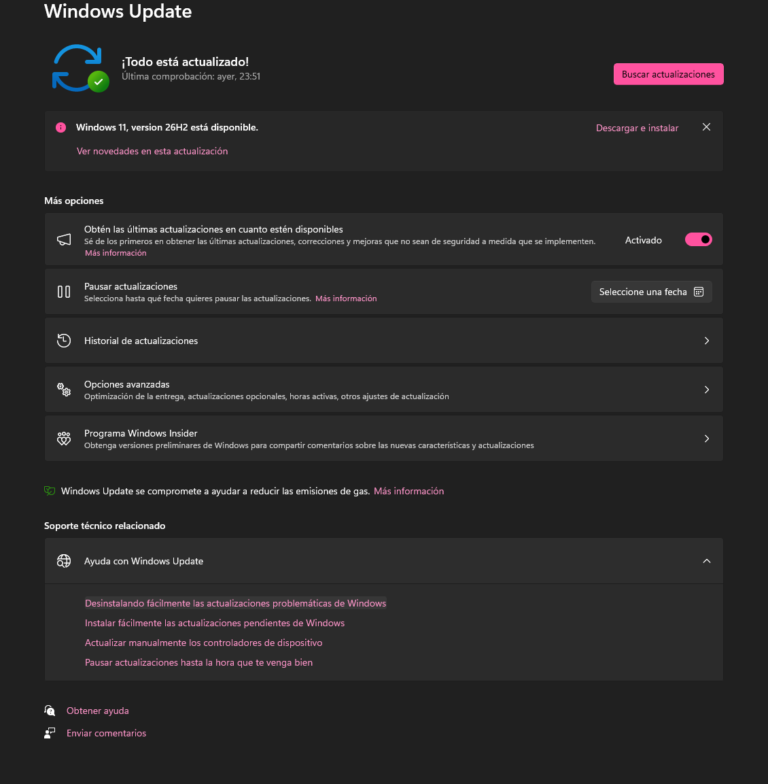
- Comprueba Windows Update. Si tienes actualizaciones pendientes, valora instalarlas y reiniciar el equipo antes de realizar la reparación, siempre que Windows funcione con normalidad.
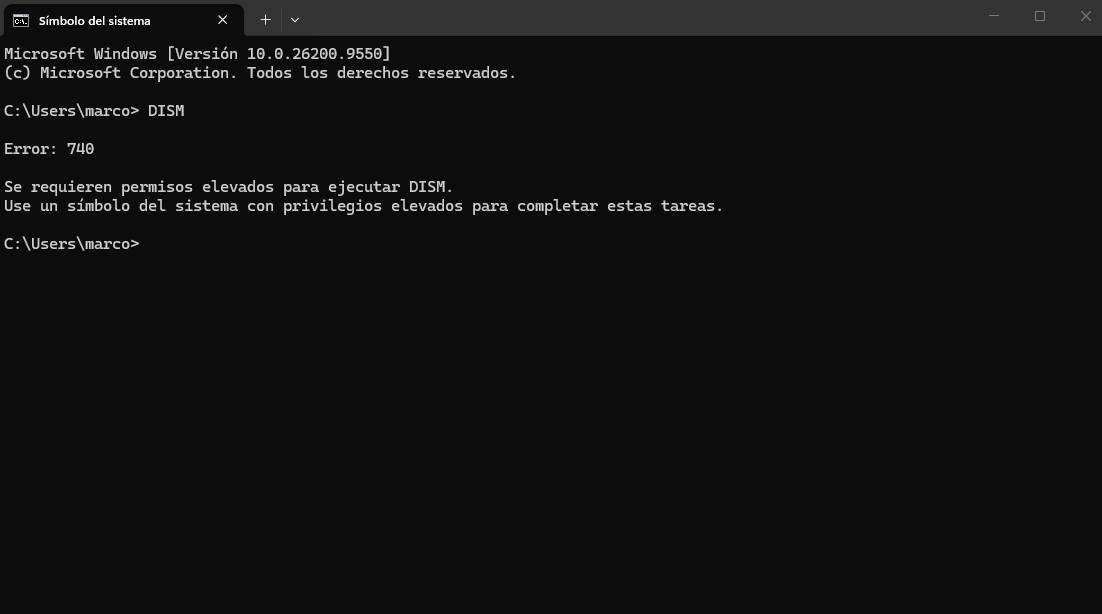
- Utiliza una cuenta con permisos de administrador. Las herramientas necesitan permisos elevados.
- Mantén una conexión a Internet estable. DISM puede necesitar descargar archivos de reparación.
- No interrumpas los análisis. Pueden tardar varios minutos y el porcentaje de progreso puede permanecer sin cambios durante un tiempo.
Si Windows presenta fallos graves, no puede arrancar correctamente o contiene archivos personales importantes sin copia de seguridad, prioriza proteger tus datos antes de realizar reparaciones más avanzadas.
1. Ejecutar DISM para reparar Windows
El primer paso es utilizar DISM para comprobar y reparar la imagen de Windows. Para ello, necesitas abrir una consola con permisos de administrador.
Paso 1. Abrir el Símbolo del sistema como administrador
- Abre el menú Inicio.
- Escribe Símbolo del sistema o
cmden el buscador. - Haz clic derecho en el resultado.
- Selecciona Ejecutar como administrador.
- Confirma el aviso de Control de cuentas de usuario si aparece.
También puedes utilizar Windows Terminal o PowerShell con permisos de administrador. Los comandos siguientes funcionan en una consola compatible.
Paso 2. Ejecutar el comando DISM
Copia el siguiente comando, pégalo en la consola y pulsa Intro:
DISM.exe /Online /Cleanup-Image /RestoreHealthEl comando analiza la imagen de Windows en ejecución e intenta reparar los daños detectados. Puede utilizar Windows Update para obtener los archivos necesarios, por lo que la duración depende del estado del sistema, de la conexión y de los componentes que deban repararse.
Es normal que el proceso tarde varios minutos. No cierres la consola ni apagues el ordenador mientras se está ejecutando.
Paso 3. Comprobar el resultado
Cuando termine, revisa el mensaje que aparece en la consola. Si indica que la operación de restauración se completó correctamente, puedes pasar al análisis de SFC.
Si DISM devuelve un código de error, anótalo antes de continuar. No todos los errores de DISM tienen la misma causa y puede ser necesario resolver primero un problema de conexión, de origen de reparación o de componentes de Windows.
2. Ejecutar SFC para reparar archivos dañados
Después de que DISM termine correctamente, utiliza SFC para comprobar los archivos protegidos del sistema.
Paso 1. Ejecutar el comando SFC
En la misma consola abierta como administrador, introduce el siguiente comando:
sfc /scannowPulsa Intro y espera a que la verificación llegue al 100 %. No cierres la ventana mientras se realiza el análisis.
SFC comprobará los archivos protegidos de Windows e intentará reparar aquellos que estén dañados cuando disponga de los archivos correctos necesarios.
Paso 2. Esperar a que termine el análisis
El tiempo necesario depende del equipo y del estado del sistema. Durante el proceso, el porcentaje puede avanzar lentamente o permanecer un rato en el mismo punto. Eso no significa necesariamente que se haya bloqueado.
Cuando aparezca el mensaje final, podrás saber si no se encontraron daños, si se repararon los archivos o si la herramienta no pudo completar la operación.
Paso 3. Reiniciar y comprobar Windows
Si SFC ha reparado archivos, reinicia el ordenador para completar las operaciones pendientes cuando sea necesario. Después, comprueba si el problema original ha desaparecido.
Si el fallo continúa, no significa automáticamente que SFC haya fallado. Puede haber otra causa que no esté relacionada con los archivos protegidos del sistema.
3. Interpretar los resultados de SFC
El mensaje final de SFC es importante porque determina qué deberías hacer a continuación.
| Resultado de SFC | Qué significa | Qué hacer |
|---|---|---|
| No encontró ninguna infracción de integridad. | No se detectaron daños en los archivos protegidos que analiza SFC. | Investiga otras posibles causas del problema. |
| Encontró archivos dañados y los reparó correctamente. | La herramienta pudo restaurar los archivos afectados. | Reinicia si procede y comprueba si Windows funciona correctamente. |
| Encontró archivos dañados, pero no pudo reparar algunos. | Quedan daños que SFC no pudo corregir. | Revisa el resultado de DISM y los registros de reparación. |
| No pudo realizar la operación solicitada. | El análisis no pudo completarse. | Comprueba los permisos y considera ejecutar el análisis en modo seguro si el problema persiste. |
Los mensajes pueden variar ligeramente según la versión de Windows y el idioma del sistema. Para obtener información adicional, consulta la documentación oficial de Microsoft sobre el uso de SFC para reparar archivos del sistema que faltan o están dañados.
4. Qué hacer si DISM muestra un error
Si DISM no termina correctamente, el siguiente paso depende del mensaje que aparezca. Estas son algunas comprobaciones razonables antes de intentar reparaciones avanzadas.
Comprobar la conexión a Internet
DISM puede recurrir a Windows Update para obtener los archivos necesarios. Si no consigue acceder al origen de reparación, comprueba la conexión, la configuración de red y si Windows Update funciona correctamente.
Reiniciar y repetir el análisis una sola vez
Si el error parece temporal, reinicia Windows, vuelve a abrir una consola como administrador y ejecuta de nuevo el comando de reparación. Si el mismo código vuelve a aparecer, anótalo y busca una solución específica para ese error.
Comprobar si el origen de reparación es válido
En equipos donde Windows Update no puede proporcionar los archivos necesarios, puede ser necesario especificar un origen de reparación diferente. Esto requiere utilizar archivos de instalación compatibles con la versión, edición, idioma y arquitectura de Windows instalada.
No copies una ruta de ejemplo sin comprobar que existe y contiene los archivos adecuados. Si no dispones de un origen válido, consulta las instrucciones oficiales antes de modificar el comando.
Para obtener más información sobre los posibles errores de reparación, consulta la documentación de Microsoft sobre la reparación de daños en Windows Update mediante DISM.
5. Qué hacer si SFC no puede reparar algunos archivos
Si SFC indica que encontró archivos dañados, pero no pudo reparar algunos, puedes consultar el registro de CBS para obtener más detalles. Este paso es más avanzado y no siempre será necesario para un usuario doméstico.
Guardar los detalles del análisis
Abre el Símbolo del sistema como administrador y ejecuta este comando:
findstr /c:"[SR]" %windir%\Logs\CBS\CBS.log > "%userprofile%\Desktop\sfcdetails.txt"El comando crea un archivo llamado sfcdetails.txt en el escritorio con las entradas del registro relacionadas con SFC. Si la ruta del perfil o el escritorio se ha personalizado, el archivo puede guardarse en una ubicación diferente de la esperada.
El registro puede contener información de análisis anteriores, por lo que debes prestar atención a las fechas y horas de las entradas para identificar las correspondientes a la última ejecución.
Qué hacer con el registro
- Abre el archivo
sfcdetails.txtgenerado en el escritorio. - Busca las entradas más recientes relacionadas con archivos que no se pudieron reparar.
- Anota los nombres de los archivos y los mensajes relevantes.
- Consulta la documentación de Microsoft o solicita asistencia técnica si necesitas determinar cómo reparar un archivo concreto.
No sustituyas manualmente archivos de Windows descargándolos de páginas de terceros. Reemplazar un archivo del sistema por una versión incorrecta puede provocar nuevos fallos o impedir que Windows funcione correctamente.
Preguntas frecuentes sobre SFC y DISM
¿Qué comando debo ejecutar primero, SFC o DISM?
Para una reparación habitual, Microsoft recomienda ejecutar primero DISM.exe /Online /Cleanup-Image /RestoreHealth y después sfc /scannow. DISM puede reparar la imagen de Windows de la que depende SFC para restaurar archivos protegidos.
¿Cuánto tardan SFC y DISM?
Depende del equipo, del estado del sistema y de los archivos que deban comprobarse o repararse. Pueden tardar varios minutos y, en algunos casos, más tiempo. No cierres la consola solo porque el porcentaje tarde en avanzar.
¿Es seguro ejecutar SFC y DISM?
Son herramientas integradas de Windows diseñadas para comprobar y reparar componentes del sistema. Debes ejecutarlas desde una consola con permisos de administrador y utilizar los comandos correctos. Si aparecen errores, investiga su causa antes de aplicar cambios adicionales.
¿SFC y DISM mejoran el rendimiento del PC?
No necesariamente. Pueden solucionar problemas de funcionamiento cuando están causados por daños en archivos o componentes de Windows, pero no aumentan directamente la potencia del procesador, la memoria RAM o la tarjeta gráfica.
¿Puedo ejecutar estos comandos en Windows 10 y Windows 11?
Sí. Ambos sistemas incluyen estas herramientas y utilizan los comandos habituales descritos en esta guía, aunque determinados mensajes o procedimientos avanzados pueden variar según la versión.
¿Qué hago si SFC y DISM no solucionan el problema?
Si ambas herramientas terminan correctamente y el fallo continúa, investiga otras causas como controladores, aplicaciones, actualizaciones concretas o posibles problemas de hardware. Si Windows no puede arrancar o los daños son graves, considera las opciones de recuperación oficiales y haz una copia de seguridad de tus archivos antes de realizar cambios importantes.
Conclusión
SFC y DISM son dos herramientas útiles para diagnosticar y reparar determinados daños de Windows sin recurrir directamente a una reinstalación completa. El procedimiento habitual consiste en ejecutar DISM primero y SFC después, revisar los mensajes finales y comprobar si el problema original ha desaparecido.
Si las herramientas no pueden reparar los archivos o muestran un error, anota el código y consulta la documentación correspondiente antes de realizar cambios avanzados. No todos los fallos de Windows se deben a archivos dañados, por lo que un diagnóstico correcto es tan importante como ejecutar los comandos.
«`
Acerca del autor