Resumen rápido
Si tienes el disco C lleno, empieza por revisar el almacenamiento de Windows y eliminar los archivos temporales que ya no necesitas. Después, desinstala los programas que no utilizas, revisa las descargas y mueve los archivos personales que ocupan más espacio.
No borres carpetas del sistema manualmente ni elimines archivos cuyo propósito desconoces. Windows incluye herramientas para recuperar espacio de forma segura sin poner en riesgo tus documentos ni el funcionamiento del ordenador.
¿Windows te avisa de que queda poco espacio en el disco? ¿No puedes instalar un juego, descargar una actualización o guardar archivos porque la unidad C está casi llena? Antes de comprar otro SSD o borrar documentos importantes, comprueba qué está ocupando el almacenamiento.
En esta guía aprenderás a liberar espacio en Windows 10 y Windows 11 utilizando las herramientas del sistema. Verás cómo eliminar archivos temporales, desinstalar aplicaciones innecesarias, localizar carpetas que ocupan mucho y recuperar espacio sin borrar archivos importantes.
Índice
- Cómo comprobar qué ocupa espacio en el disco
- 1. Eliminar archivos temporales de Windows
- 2. Activar el Sensor de almacenamiento
- 3. Utilizar el Liberador de espacio en disco
- 4. Desinstalar juegos y programas que no utilizas
- 5. Encontrar y mover archivos grandes
- 6. Recuperar espacio después de actualizar Windows
- Otras formas de liberar espacio
- Qué no debes borrar
- Preguntas frecuentes
Cómo comprobar qué ocupa espacio en el disco
Antes de borrar archivos, identifica qué está llenando la unidad. Así podrás aplicar la solución adecuada en lugar de eliminar datos al azar.
En Windows 11
- Pulsa Win + I para abrir Configuración.
- Entra en Sistema > Almacenamiento.
- Espera a que Windows analice el disco.
- Revisa las categorías que aparecen, como Aplicaciones instaladas, Archivos temporales, Documentos y Otros.
En Windows 10
- Abre Configuración con Win + I.
- Entra en Sistema > Almacenamiento.
- Selecciona la unidad que quieres revisar.
- Comprueba qué categorías ocupan más espacio.
Si las aplicaciones y los juegos ocupan la mayor parte del disco, eliminar archivos temporales tendrá un efecto limitado. En ese caso, tendrás que desinstalar programas o mover contenido a otra unidad.
Por el contrario, si Windows muestra muchos gigabytes en archivos temporales, empieza por ahí. Es una de las formas más sencillas de recuperar almacenamiento.
1. Como eliminar archivos temporales de Windows
Windows y las aplicaciones crean archivos temporales para realizar tareas, guardar datos de trabajo y gestionar determinadas operaciones. Algunos dejan de ser necesarios y se pueden eliminar para recuperar espacio.
Sigue estos pasos:
- Abre Configuración > Sistema > Almacenamiento.
- Entra en Archivos temporales.
- Espera a que Windows termine de analizar las categorías.
- Marca los tipos de archivos que quieras eliminar.
- Pulsa Quitar archivos y confirma la operación.
Revisa las categorías antes de confirmar. Puedes encontrar archivos temporales del sistema, miniaturas y otros datos que Windows puede volver a generar cuando los necesite.
Ten cuidado con la carpeta Descargas. Si marcas esa categoría, podrías eliminar archivos personales que hayas guardado allí, como instaladores, documentos, imágenes o archivos comprimidos. Comprueba su contenido antes de seleccionarla.
También debes revisar la Papelera de reciclaje. Vaciarla elimina los archivos que contiene, por lo que primero debes recuperar cualquier documento que quieras conservar.
2. Activar el Sensor de almacenamiento
El Sensor de almacenamiento es una función de Windows que permite automatizar determinadas tareas de limpieza. Puede eliminar archivos temporales y gestionar elementos de la Papelera de reciclaje según la configuración que elijas.
Para activarlo en Windows 11:
- Abre Configuración > Sistema > Almacenamiento.
- Localiza Sensor de almacenamiento.
- Activa la función.
- Entra en sus opciones para configurar cuándo se ejecuta y qué archivos puede eliminar.
En Windows 10, la ruta también se encuentra en Configuración > Sistema > Almacenamiento, aunque la presentación puede variar según la versión.
Revisa especialmente las opciones relacionadas con la Papelera de reciclaje y la carpeta Descargas. No configures la eliminación automática de archivos personales si no tienes claro qué contenido guardas en esas ubicaciones.
Esta herramienta es útil para mantener el disco limpio con el paso del tiempo, pero no sustituye a una revisión del almacenamiento si tienes muchos juegos, vídeos u otros archivos grandes.
3. Como utilizar el Liberador de espacio en disco
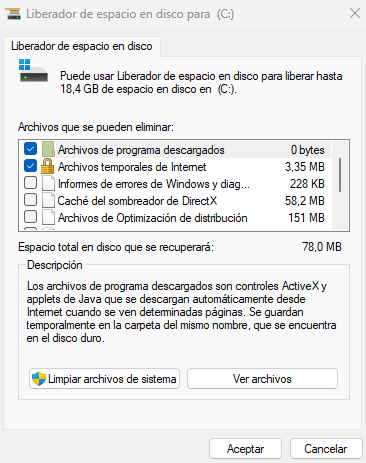
Windows también incluye el Liberador de espacio en disco, una herramienta clásica que permite eliminar distintos tipos de archivos innecesarios, incluidos algunos archivos del sistema.
Para utilizarla:
- Pulsa Win + R.
- Escribe
cleanmgry pulsa Intro. - Selecciona la unidad que quieres limpiar, normalmente C:.
- Marca las categorías que quieras eliminar.
- Pulsa Aceptar y confirma.
Si quieres revisar más opciones, puedes seleccionar Limpiar archivos del sistema. Windows volverá a analizar la unidad y mostrará categorías adicionales que requieren permisos de administrador.
Entre ellas pueden aparecer archivos de limpieza de actualizaciones y otros datos del sistema que ya no son necesarios.
Lee cada categoría antes de borrarla. El espacio que recuperarás depende de los archivos que existan en tu equipo, por lo que no hay una cantidad fija que puedas liberar con esta herramienta.
4. Desinstalar juegos y programas que no utilizas
Los juegos actuales pueden ocupar decenas o incluso más de cien gigabytes. Si tienes un SSD de 500 GB o 1 TB, varios títulos grandes pueden llenar buena parte de la unidad.
Para revisar las aplicaciones instaladas en Windows 11:
- Abre Configuración > Aplicaciones > Aplicaciones instaladas.
- Ordena la lista por tamaño, si esa opción está disponible.
- Identifica los juegos y programas que ya no utilizas.
- Abre el menú de opciones de la aplicación y selecciona Desinstalar.
En Windows 10, entra en Configuración > Aplicaciones > Aplicaciones y características y revisa la lista de programas.
Si utilizas Steam, Epic Games Store u otro lanzador, también puedes desinstalar los juegos desde su biblioteca. Comprueba antes si necesitas conservar partidas locales, mods, capturas o configuraciones que no estén sincronizadas en la nube.
No borres directamente la carpeta de un juego para desinstalarlo. Utiliza el desinstalador del programa o del lanzador correspondiente. Eliminar carpetas manualmente puede dejar datos residuales y entradas de instalación que después tendrás que limpiar.
Si necesitas conservar los juegos, comprueba si el lanzador permite moverlos a otra unidad. Si tienes un segundo SSD, esta puede ser una buena forma de liberar espacio en C: sin perder las instalaciones.
5. Encontrar y mover archivos grandes
Las grabaciones de partidas, los vídeos, las máquinas virtuales, las copias de seguridad y los archivos comprimidos pueden ocupar mucho espacio sin que te des cuenta.
Para localizarlos, abre el Explorador de archivos y revisa las carpetas donde normalmente guardas tus documentos. Puedes utilizar el cuadro de búsqueda para localizar archivos por tamaño, aunque el método y los filtros disponibles pueden variar según la ubicación.
Comprueba especialmente estas carpetas:
- Descargas: instaladores antiguos, archivos ZIP y documentos descargados.
- Vídeos: grabaciones de pantalla, partidas y archivos de gran tamaño.
- Escritorio: archivos que has dejado allí y ya no necesitas tener a mano.
- Documentos e Imágenes: proyectos antiguos, fotografías y copias duplicadas.
Si encuentras archivos que quieres conservar, muévelos a un segundo disco interno, a una unidad externa o a un servicio de almacenamiento en la nube. Comprueba que la copia se ha completado antes de eliminar el original.
Si utilizas un SSD para Windows y otro disco para juegos y archivos personales, mantener cada tipo de contenido en la unidad adecuada facilita la gestión del espacio. No obstante, evita mover carpetas del sistema o directorios de programas instalados arrastrándolos manualmente.
6. Recuperar espacio después de actualizar Windows
Después de una actualización importante, Windows puede conservar archivos de la instalación anterior. Estos datos permiten volver a la versión previa durante un periodo limitado, siempre que la opción siga disponible.
Para comprobar si puedes eliminarlos:
- Abre Configuración > Sistema > Almacenamiento.
- Entra en Archivos temporales.
- Busca una categoría relacionada con instalaciones anteriores de Windows, si aparece.
- Lee la descripción y comprueba qué estás eliminando.
- Confirma únicamente si ya no necesitas volver a la instalación anterior.
También puedes utilizar el Liberador de espacio en disco y seleccionar la limpieza de archivos del sistema.
Importante: eliminar la instalación anterior puede impedir que vuelvas a la versión previa de Windows mediante las opciones de recuperación habituales. No lo hagas inmediatamente después de una actualización si todavía estás comprobando que todo funciona correctamente.
Si el problema de almacenamiento apareció después de una actualización que también provoca errores, consulta (ENLACE INTERNO PENDIENTE: Error 0x80070057 al actualizar Windows).
Otras formas de liberar espacio
Eliminar puntos de restauración antiguos
Los puntos de restauración pueden utilizar espacio en disco. Si necesitas recuperarlo, puedes revisar cuánto espacio utiliza Protección del sistema y ajustar su límite.
- Pulsa Win + R, escribe
sysdm.cply pulsa Intro. - Abre la pestaña Protección del sistema.
- Selecciona la unidad del sistema y pulsa Configurar.
- Revisa el espacio utilizado y el límite asignado.
Desde esta ventana también puedes eliminar los puntos de restauración existentes. Hazlo solo si entiendes las consecuencias: perderás esos puntos y no podrás utilizarlos para recuperar el sistema a un estado anterior.
Si el ordenador funciona correctamente, suele ser preferible ajustar el espacio reservado antes que borrar todos los puntos de restauración sin necesidad.
Desactivar la hibernación si no la utilizas
La hibernación guarda en el disco información de la sesión para poder reanudarla más adelante. El archivo asociado puede ocupar varios gigabytes, dependiendo de la configuración y de la memoria instalada.
Si nunca utilizas la hibernación y necesitas recuperar espacio, puedes desactivarla desde una terminal con permisos de administrador:
- Haz clic derecho en el botón Inicio.
- Abre Terminal (Administrador) o Símbolo del sistema (Administrador).
- Ejecuta este comando:
powercfg /hibernate offEsta operación desactiva la hibernación y puede deshabilitar también el inicio rápido de Windows en las configuraciones que dependen de ella. Si utilizas la hibernación, no ejecutes el comando.
Para volver a activarla, abre una terminal como administrador y ejecuta:
powercfg /hibernate onNo necesitas utilizar este método si solo quieres realizar una limpieza básica. Empieza por los archivos temporales, las aplicaciones y los archivos personales.
Qué no debes borrar para liberar espacio
Eliminar archivos al azar puede provocar errores o hacer que Windows deje de funcionar correctamente. Evita estas prácticas:
- No borres manualmente carpetas como Windows, System32 o WinSxS. Contienen componentes necesarios para el sistema.
- No elimines archivos de programas instalados sin desinstalarlos. Utiliza primero el desinstalador correspondiente.
- No borres la carpeta Descargas sin revisarla. Puedes perder documentos o instaladores que necesitas.
- No desactives servicios de Windows para ahorrar espacio. No es una solución adecuada para un disco lleno.
- No instales limpiadores desconocidos. Las herramientas integradas de Windows son suficientes para muchas tareas de mantenimiento.
- No elimines copias de seguridad sin comprobarlas. Podrías perder la única copia de archivos importantes.
Si Windows funciona mal o muestra errores del sistema, liberar espacio no siempre resolverá el problema. En ese caso, puede ser necesario comprobar la integridad de los archivos de Windows. Consulta (ENLACE INTERNO PENDIENTE: Cómo reparar archivos dañados de Windows con SFC y DISM).
Preguntas frecuentes
¿Cuánto espacio libre debería dejar en el disco C?
No existe una cantidad fija válida para todos los ordenadores. Windows necesita espacio para actualizaciones, archivos temporales y otras operaciones. Deja margen suficiente para instalar actualizaciones y trabajar con normalidad; si utilizas un SSD pequeño, revisa el almacenamiento con mayor frecuencia.
¿Eliminar archivos temporales puede causar problemas?
Normalmente, los archivos temporales que Windows identifica para su limpieza se pueden eliminar. Aun así, revisa las categorías antes de confirmar, especialmente Descargas y cualquier opción relacionada con instalaciones anteriores de Windows.
¿Liberar espacio hace que el ordenador vaya más rápido?
Puede ayudar si el disco estaba prácticamente lleno y eso impedía realizar operaciones con normalidad. Sin embargo, borrar archivos no mejora automáticamente el rendimiento de la CPU, la tarjeta gráfica o la RAM. Si el ordenador sigue lento, tendrás que identificar la causa concreta.
¿Es mejor borrar archivos o comprar otro SSD?
Depende de cuánto espacio necesites. Si el disco está lleno por archivos temporales, aplicaciones que no utilizas o descargas antiguas, una limpieza puede ser suficiente. Si ya has eliminado lo innecesario y tus juegos, programas y archivos ocupan todo el almacenamiento, ampliar la capacidad puede ser la solución más práctica.
¿Puedo borrar la carpeta Windows.old?
Utiliza las opciones de limpieza de Windows para eliminar la instalación anterior cuando estés seguro de que ya no necesitas volver a ella. No borres carpetas del sistema manualmente ni elimines esos archivos antes de comprobar que la nueva instalación funciona correctamente.
Conclusión
Para liberar espacio en el disco en Windows 10 o Windows 11, empieza por comprobar el almacenamiento y eliminar los archivos temporales que ya no necesitas. Después, revisa las aplicaciones instaladas, los juegos, las descargas y los archivos personales de gran tamaño.
Si el disco sigue lleno, comprueba si una instalación anterior de Windows, los puntos de restauración o la hibernación están ocupando espacio que realmente necesitas recuperar. Utiliza siempre las herramientas adecuadas y evita borrar carpetas del sistema manualmente.
Si después de limpiar el disco sigues sin tener suficiente capacidad, quizá haya llegado el momento de instalar un SSD de mayor tamaño o añadir una segunda unidad.
Última revisión: 12 de octubre de 2026.
Acerca del autor