Resumen rápido
Para identificar los componentes del PC, empieza por el Administrador de tareas y la herramienta Información del sistema de Windows. Si necesitas conocer el modelo exacto de la placa base o consultar los datos de la memoria RAM, utiliza CPU-Z. La mayoría de los componentes principales se pueden identificar sin abrir la torre.
Si has buscado cómo saber qué componentes tiene mi PC, puedes consultar gran parte de la información directamente desde Windows, sin abrir la torre ni instalar programas. Estas herramientas permiten identificar el procesador, la memoria RAM, la tarjeta gráfica y las unidades de almacenamiento. Para obtener detalles adicionales sobre la placa base o los módulos de memoria, puedes utilizar una herramienta gratuita como CPU-Z.
Esta información resulta útil para comprobar los requisitos de un juego, diagnosticar problemas de rendimiento o decidir qué componente necesitas actualizar. Los siguientes métodos funcionan en Windows 10 y Windows 11.
Índice de contenidos
- Cómo ver los componentes de mi PC desde Windows
- Usar el Administrador de tareas
- Consultar Información del sistema
- Identificar el procesador, la gráfica y la RAM
- Identificar los componentes con CPU-Z
- Comprobar el disco o SSD instalado
- Qué componentes no siempre aparecen en Windows
- Errores que debes evitar
- Preguntas frecuentes
Si necesitas saber cómo saber qué componentes tiene mi PC para actualizarlo o comprobar los requisitos de un juego, sigue los pasos de esta guía y contrasta los modelos detectados con las especificaciones de sus fabricantes.
1. Cómo ver los componentes de mi PC desde Windows
La forma más sencilla de consultar el hardware consiste en utilizar las herramientas que incluye Windows. El Administrador de tareas muestra información sobre el procesador, la memoria RAM y la tarjeta gráfica. Información del sistema ofrece datos adicionales sobre la configuración del ordenador.
| Componente o dato | Dónde consultarlo | Qué puedes averiguar |
|---|---|---|
| Procesador (CPU) | Administrador de tareas o Información del sistema | Modelo, velocidad y datos generales |
| Memoria RAM | Administrador de tareas o CPU-Z | Capacidad, velocidad y datos de los módulos |
| Tarjeta gráfica (GPU) | Administrador de tareas o Administrador de dispositivos | Modelo de la gráfica detectada |
| Almacenamiento | Explorador de archivos o Administrador de tareas | Capacidad de las unidades y, según la herramienta, modelo y tipo |
| Placa base | Información del sistema o CPU-Z | Fabricante y modelo, cuando están disponibles |
| Versión de Windows | Configuración o Información del sistema | Edición y versión del sistema operativo |
Para saber cómo saber qué componentes tiene mi PC sin instalar programas, empieza por estas herramientas y utiliza CPU-Z únicamente cuando necesites información adicional.
2. Usar el Administrador de tareas para identificar el hardware
El Administrador de tareas permite consultar varios componentes y comprobar su actividad en tiempo real. Es una de las opciones más prácticas para averiguar qué componentes tiene el ordenador con Windows 10 o Windows 11.
Cómo abrir el Administrador de tareas
- Pulsa Ctrl + Mayús + Esc para abrir el Administrador de tareas.
- Si aparece la vista simplificada, selecciona la opción para mostrar más detalles.
- Entra en la sección Rendimiento.
- Selecciona CPU, Memoria, Disco o GPU en el menú lateral.
- Consulta los modelos, las capacidades y los datos que necesites.
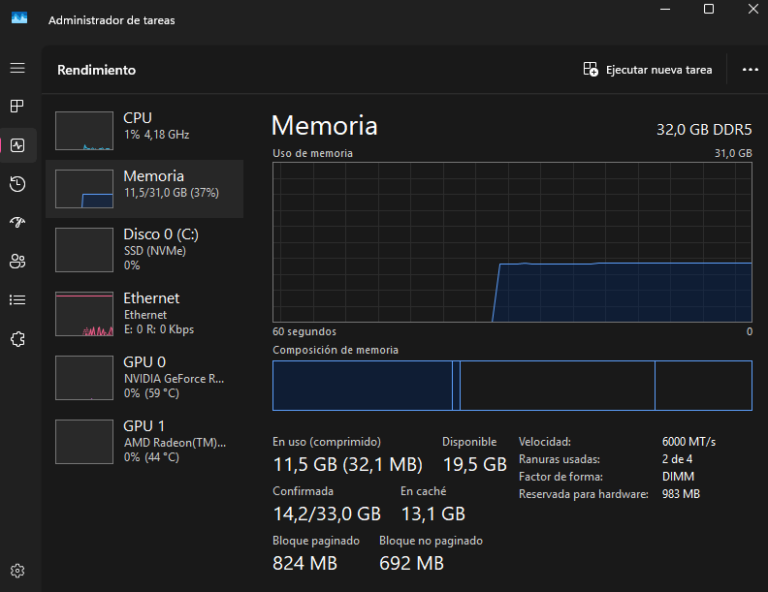
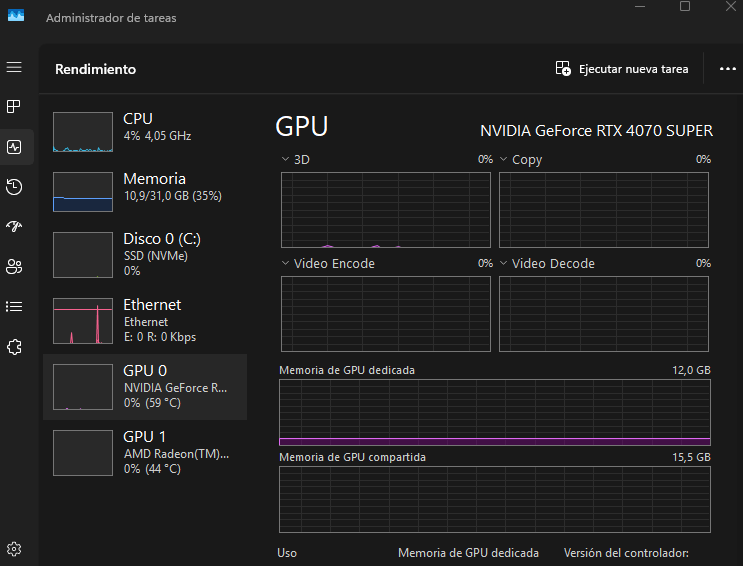
En el panel de CPU aparecerá el modelo del procesador. En Memoria encontrarás la cantidad de RAM detectada y su velocidad. En GPU podrás consultar el nombre de la tarjeta gráfica y los datos de uso disponibles.
Qué información encontrarás
- CPU: modelo del procesador, velocidad de funcionamiento, número de núcleos y procesadores lógicos.
- Memoria: RAM total, velocidad y, cuando Windows puede detectarlas, ranuras utilizadas.
- Disco: actividad de la unidad y, según el dispositivo y la versión de Windows, información sobre el modelo y el tipo de almacenamiento.
- GPU: nombre de la gráfica, uso y datos sobre la memoria gráfica.
La información disponible depende del hardware y de los controladores instalados. Ten en cuenta que la memoria gráfica dedicada no es lo mismo que la memoria RAM del sistema. Si no aparece el modelo esperado, compruébalo con otra herramienta antes de sacar conclusiones.
Qué es un cuello de botella en PC y cómo detectarlo
3. Consultar Información del sistema en Windows
Información del sistema permite consultar la configuración general del ordenador y varios datos técnicos que no aparecen en la pantalla principal de Configuración. Es una herramienta integrada en Windows 10 y Windows 11.
Cómo abrir Información del sistema
- Pulsa Windows + R para abrir la ventana Ejecutar.
- Escribe el comando siguiente.
- Pulsa Intro y espera a que se abra la herramienta.
- Entra en Resumen del sistema y consulta los datos disponibles.
msinfo32En el resumen podrás consultar el procesador, la memoria física instalada, el fabricante del sistema y otros datos de configuración. También puedes revisar las categorías de componentes para encontrar información adicional sobre los dispositivos detectados.
Si algún dato aparece como genérico o no está disponible, contrástalo con CPU-Z o con la documentación del fabricante.
Consulta también la documentación de Microsoft sobre Información del sistema.
4. Identificar el procesador, la gráfica y la RAM
Si necesitas conocer un componente concreto, puedes consultarlo directamente con las herramientas de Windows. Estos métodos permiten identificar las piezas principales y comprobar las especificaciones antes de actualizar el ordenador.
Cómo saber qué procesador tengo
Para saber qué procesador tiene instalado el ordenador, abre el Administrador de tareas con Ctrl + Mayús + Esc y selecciona Rendimiento > CPU. El modelo aparecerá en la parte superior del panel, junto con otros datos de funcionamiento.
También puedes ejecutar msinfo32 y buscar el campo correspondiente al procesador. Copia el modelo completo y consulta la web oficial del fabricante si necesitas conocer sus características técnicas.
Comprobación: contrasta el nombre del procesador con la información publicada por su fabricante. Así podrás verificar sus especificaciones y evitar confundirlo con otro modelo de nombre parecido.
Cómo saber qué tarjeta gráfica tengo
Para identificar la tarjeta gráfica, abre el Administrador de tareas y selecciona Rendimiento > GPU. También puedes consultar el modelo desde el Administrador de dispositivos.
- Haz clic con el botón derecho en el botón Inicio.
- Abre el Administrador de dispositivos.
- Despliega el apartado Adaptadores de pantalla.
- Lee el nombre del dispositivo gráfico que aparece.
Si aparecen dos dispositivos, el ordenador puede tener una GPU integrada en el procesador y otra tarjeta gráfica dedicada. Esta configuración es habitual en muchos equipos de sobremesa y portátiles.
Si aparece un adaptador gráfico básico de Microsoft en lugar del modelo esperado, revisa los controladores gráficos instalados. Ese nombre, por sí solo, no demuestra que la tarjeta gráfica esté averiada.
Qué tarjeta gráfica comprar en 2026
Cómo saber cuánta memoria RAM tengo
Entra en el Administrador de tareas, selecciona Rendimiento > Memoria y consulta la capacidad total detectada. También encontrarás datos como la velocidad y, cuando Windows puede identificarlas, las ranuras utilizadas.
La memoria utilizable puede ser ligeramente inferior a la capacidad física instalada debido a las reservas del sistema. No significa necesariamente que haya un módulo defectuoso.
Si necesitas conocer el modelo exacto de cada módulo, abre CPU-Z y consulta la pestaña SPD. Antes de comprar más memoria, comprueba también el tipo de RAM compatible con la placa base y el procesador.
ENLACE INTERNO PENDIENTE: Cuánta RAM necesito: 16, 32 o 64 GB. Añadir el enlace cuando el artículo esté publicado y su URL esté comprobada.
5. Identificar los componentes del PC con CPU-Z
Cuando las herramientas de Windows no ofrecen suficiente detalle, CPU-Z permite consultar información adicional sobre el procesador, la placa base y la memoria RAM. Es especialmente útil para identificar modelos y características que no aparecen en las herramientas básicas.
Descarga el programa desde la página oficial de CPU-Z. Evita las páginas de descargas de terceros si no tienes claro el origen del archivo.
Qué pestañas debes consultar en CPU-Z
- CPU: muestra el modelo del procesador y distintos datos técnicos.
- Mainboard: identifica el fabricante, el modelo de la placa base y datos de la BIOS cuando están disponibles.
- Memory: indica la memoria detectada y algunos parámetros de funcionamiento.
- SPD: permite consultar información de los módulos de memoria en las ranuras que reconoce la herramienta.
Abre CPU-Z, entra en cada pestaña y anota los datos que necesites. Contrasta los resultados con la información de Windows si quieres comprobar que el hardware se ha identificado correctamente.
CPU-Z no sustituye a todas las herramientas de diagnóstico. Para identificar una tarjeta gráfica con más detalle, utiliza una utilidad especializada descargada desde la web oficial de su desarrollador.
6. Comprobar qué disco duro o SSD tiene instalado el PC
Para consultar la capacidad de las unidades, abre el Explorador de archivos y entra en Este equipo. Allí aparecen el espacio total y el espacio libre de las unidades accesibles desde Windows.
Esta vista no siempre permite identificar el modelo exacto ni distinguir con seguridad entre un SSD SATA, un SSD NVMe y un disco duro mecánico. Para comprobar el tipo de almacenamiento, necesitas consultar información adicional.
Cómo consultar el modelo del disco o SSD
- Haz clic con el botón derecho en Inicio.
- Abre el Administrador de tareas y entra en Rendimiento.
- Selecciona cada unidad de disco y revisa el nombre y los datos disponibles.
- Si necesitas más precisión, consulta el modelo en el Administrador de dispositivos o utiliza una herramienta de diagnóstico fiable.
Comprobación: busca el modelo completo de la unidad en la web del fabricante. Así podrás confirmar su capacidad nominal, interfaz y tipo de almacenamiento.
Una unidad anunciada como 1 TB puede mostrar una capacidad inferior en Windows. Esto se debe, entre otros factores, a las diferencias entre las unidades decimales utilizadas por los fabricantes y la forma en que el sistema presenta la capacidad.
7. Qué componentes no siempre aparecen en Windows
Aunque Windows permite identificar buena parte del hardware, no siempre muestra el modelo exacto de todas las piezas. Para completar la lista de componentes del ordenador, quizá necesites consultar la factura, la documentación de compra o las especificaciones publicadas por el fabricante.
| Componente | Por qué puede ser difícil identificarlo | Cómo comprobarlo |
|---|---|---|
| Fuente de alimentación | Windows normalmente no muestra el modelo ni la potencia nominal. | Consulta la factura, la ficha del equipo o la etiqueta de la fuente, si puedes acceder a ella de forma segura. |
| Disipador o refrigeración | El sistema no suele identificar el modelo comercial del disipador. | Revisa la documentación de compra o inspecciona el componente con el equipo apagado. |
| Caja del ordenador | El modelo de la torre no suele aparecer en las herramientas de Windows. | Busca la factura, el embalaje o la referencia del fabricante. |
| Modelo exacto de RAM | Algunas herramientas muestran la capacidad y velocidad, pero no todos los datos de los módulos. | Consulta la pestaña SPD de CPU-Z o la etiqueta del módulo. |
| Modelo de placa base | En algunos equipos, la información aparece incompleta o de forma genérica. | Contrasta CPU-Z, Información del sistema y la documentación del fabricante. |
Si necesitas abrir la torre para leer una etiqueta, apaga el ordenador y desconéctalo de la corriente. No manipules componentes internos si no sabes cómo hacerlo. Nunca abras una fuente de alimentación: puede conservar tensiones peligrosas incluso después de desconectarla.
Qué fuente de alimentación comprar para tu PC
8. Errores que debes evitar al comprobar los componentes del PC
- Confundir RAM con memoria gráfica: son recursos distintos y no deben sumarse para indicar la memoria de una tarjeta gráfica.
- Confundir el espacio libre con la capacidad del disco: una unidad puede tener mucho espacio ocupado sin que eso indique su capacidad total.
- Suponer que todos los ordenadores tienen una sola GPU: algunos equipos combinan gráficos integrados y dedicados.
- Comprar RAM sin comprobar la compatibilidad: verifica el tipo de memoria, la placa base, la capacidad admitida y las especificaciones del procesador.
- Descargar programas desde páginas desconocidas: utiliza la web oficial del desarrollador y evita instaladores de procedencia dudosa.
- Dar por hecho que una herramienta lo detecta todo: contrasta los datos importantes con otra herramienta o con la documentación del fabricante.
9. Preguntas frecuentes
¿Cómo saber qué componentes tiene mi PC sin abrir la torre?
Consulta el Administrador de tareas y la herramienta Información del sistema para identificar el procesador, la RAM y la tarjeta gráfica. Para obtener datos más detallados sobre la placa base y los módulos de memoria, utiliza CPU-Z.
¿Cómo saber qué procesador tiene mi ordenador?
Abre el Administrador de tareas con Ctrl + Mayús + Esc, entra en Rendimiento y selecciona CPU. El modelo aparecerá en la parte superior del panel. También puedes consultarlo con Información del sistema.
¿Cómo saber qué tarjeta gráfica tengo en Windows 11?
Abre el Administrador de tareas y selecciona Rendimiento > GPU. También puedes entrar en el Administrador de dispositivos y desplegar Adaptadores de pantalla.
¿Puedo saber qué placa base tengo sin abrir el ordenador?
Sí, en muchos equipos. Ejecuta msinfo32 o utiliza la pestaña Mainboard de CPU-Z. Si el modelo no aparece o se muestra de forma genérica, consulta la documentación del fabricante.
¿Cómo saber si mi PC tiene un SSD o un disco duro?
Consulta el Administrador de tareas y las propiedades de la unidad. Si Windows no muestra el tipo de almacenamiento, busca el modelo exacto del dispositivo y comprueba sus especificaciones en la web del fabricante.
¿Qué programa es recomendable para ver los componentes del PC?
Las herramientas de Windows suelen ser suficientes para una consulta rápida. CPU-Z resulta útil para identificar el procesador, la placa base y la memoria RAM. Descarga siempre el programa desde la web oficial.
Conclusión
Identificar los componentes del PC permite comprobar los requisitos de un juego, diagnosticar problemas de rendimiento y decidir qué pieza actualizar. El Administrador de tareas y la herramienta Información del sistema permiten consultar buena parte del hardware desde Windows, mientras que CPU-Z ofrece información adicional sobre el procesador, la placa base y la memoria RAM.
Consultar cómo saber qué componentes tiene mi PC también permite comprobar si una ampliación es compatible antes de gastar dinero en una pieza nueva.
Si necesitas conocer todos los componentes, recuerda que algunas piezas, como la fuente de alimentación y la caja, pueden requerir la factura o la documentación del fabricante. Contrastar los datos antes de comprar una ampliación ayuda a evitar incompatibilidades.
Última revisión: 11/10/2026.
Acerca del autor