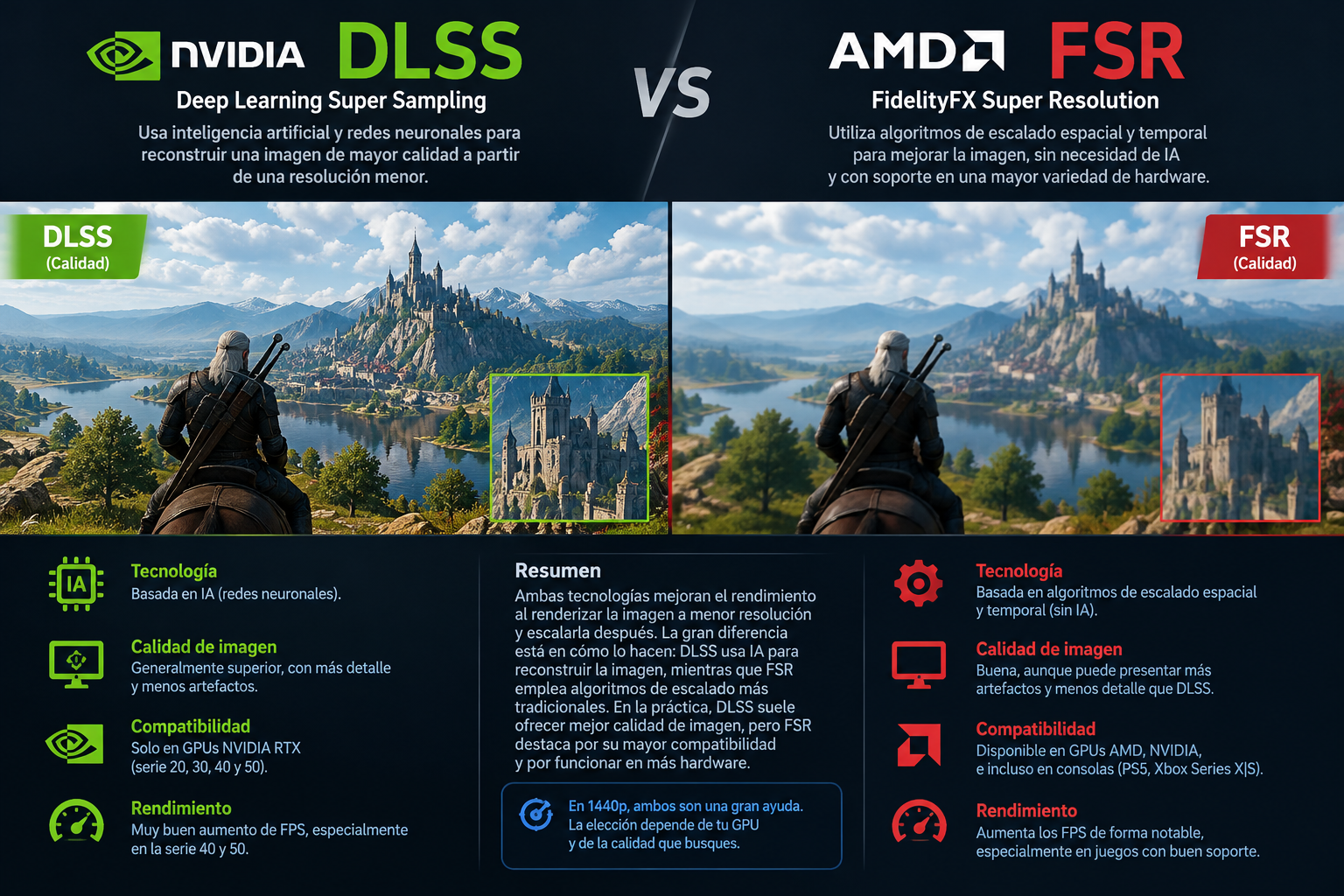
Si has configurado alguna vez los gráficos de un videojuego, seguramente te has encontrado con dos opciones: NVIDIA DLSS y AMD FSR. Ambas tecnologías permiten mejorar el rendimiento sin tener que renderizar cada fotograma a la resolución final, pero no ofrecen exactamente los mismos resultados ni funcionan de la misma manera.
Resumen rápido
DLSS suele destacar por su calidad de imagen y estabilidad en movimiento, especialmente en sus versiones más recientes y cuando se compara con generaciones anteriores de FSR. AMD ha mejorado considerablemente su tecnología con FSR Redstone, aunque las diferencias dependen de la versión, el juego y la tarjeta gráfica utilizada.
Si tienes una GeForce RTX, DLSS suele ser la primera opción que conviene probar. FSR puede ser una alternativa interesante por su compatibilidad con distintas tarjetas gráficas. En cualquier caso, compara la calidad visual y el rendimiento en el juego concreto antes de elegir.
Índice de contenidos
- Qué son DLSS y FSR
- Diferencias principales entre DLSS y FSR
- Calidad de imagen: ¿cuál se ve mejor?
- Rendimiento y aumento de FPS
- Generación de fotogramas: DLSS Frame Generation vs FSR Frame Generation
- Compatibilidad con tarjetas gráficas
- Qué modo elegir: Calidad, Equilibrado o Rendimiento
- Qué tecnología te conviene según tu caso
- Errores frecuentes al comparar DLSS y FSR
- Preguntas frecuentes
Qué son DLSS y FSR
DLSS y FSR son tecnologías que ayudan a mejorar la fluidez de los videojuegos y, en determinadas condiciones, permiten mantener una buena calidad visual con un coste de rendimiento inferior al de renderizar toda la imagen a resolución nativa.
Sin embargo, sus nombres agrupan varias funciones diferentes. Para compararlas correctamente, conviene distinguir el reescalado de imagen de la generación de fotogramas y de las tecnologías que mejoran la representación de efectos como el trazado de rayos.
Qué es NVIDIA DLSS
DLSS significa Deep Learning Super Sampling. Es un conjunto de tecnologías de NVIDIA que utiliza inteligencia artificial y los recursos de las tarjetas gráficas GeForce RTX para mejorar el rendimiento o la calidad visual en juegos compatibles.
Su función más conocida es DLSS Super Resolution. El juego renderiza la imagen a una resolución inferior y el sistema reconstruye una imagen de salida con una resolución mayor. De esta forma, la GPU puede trabajar con menos píxeles y dedicar recursos a otras tareas.
El conjunto DLSS también incluye funciones como Frame Generation, Multi Frame Generation en las GPU compatibles, Ray Reconstruction y DLAA. Cada una tiene un objetivo diferente y no todas están disponibles en las mismas tarjetas gráficas.
Puedes consultar las funciones y la compatibilidad en la página oficial de NVIDIA DLSS.
Qué es AMD FSR
FSR significa FidelityFX Super Resolution. Es la familia de tecnologías de AMD destinada a mejorar el rendimiento y la calidad de imagen en juegos compatibles.
Una de sus principales ventajas históricas ha sido ofrecer compatibilidad con distintas tarjetas gráficas, incluidas GPU de otros fabricantes en las versiones y funciones que lo permiten. Esto facilita que usuarios sin una GeForce RTX también puedan utilizar técnicas de reescalado.
La tecnología ha evolucionado con el tiempo. Las versiones anteriores, como FSR 2 y FSR 3, utilizan métodos distintos de los modelos más recientes basados en aprendizaje automático. AMD agrupa actualmente sus tecnologías más recientes bajo el nombre FSR Redstone, que incluye funciones de reescalado y generación de fotogramas, además de otras técnicas de renderizado.
La compatibilidad depende de la función concreta y de la tarjeta gráfica. No debes asumir que todas las GPU compatibles con una versión antigua de FSR pueden utilizar todas las funciones de Redstone.
Consulta los requisitos en la página oficial de AMD FSR.
Diferencias principales entre DLSS y FSR
Aunque ambas tecnologías buscan mejorar la experiencia de juego, existen diferencias importantes en el método de reconstrucción, la compatibilidad y las funciones disponibles.
| Característica | NVIDIA DLSS | AMD FSR |
|---|---|---|
| Objetivo principal | Mejorar el rendimiento y la calidad mediante técnicas de renderizado neuronal. | Mejorar el rendimiento y la calidad con distintas técnicas de reescalado y generación de fotogramas. |
| Método de reescalado | Modelos de IA acelerados por los recursos de las GPU RTX. | Depende de la versión: existen métodos temporales y modelos basados en aprendizaje automático. |
| Compatibilidad | Las funciones disponibles dependen de la generación de GeForce RTX. | Las funciones y versiones admiten diferentes generaciones de GPU AMD y, en ciertos casos, otras marcas. |
| Generación de fotogramas | Incluye Frame Generation y Multi Frame Generation en hardware compatible. | Dispone de generación de fotogramas, con requisitos que varían según la versión. |
| Calidad de imagen | Suele ofrecer una reconstrucción muy consistente, aunque puede presentar artefactos. | Ha mejorado con las versiones recientes, pero los resultados varían según el juego y el modo. |
No existe una conclusión válida para todas las versiones. Comparar DLSS 4.5 con una versión antigua de FSR puede dar una impresión muy distinta de comparar DLSS con las últimas funciones de FSR Redstone.
Calidad de imagen: ¿cuál se ve mejor?
La calidad visual es una de las diferencias más importantes entre DLSS y FSR. Aunque ambas tecnologías pueden producir imágenes convincentes, la nitidez, la estabilidad de los detalles y los artefactos varían según el juego y la resolución de salida.
Detalles, vegetación y objetos en movimiento
En las técnicas de reescalado temporal, el sistema utiliza información de varios fotogramas y datos de movimiento para reconstruir la imagen. Esto puede mejorar el resultado frente a métodos que trabajan únicamente con el fotograma actual, pero también puede generar defectos si la información disponible no permite reconstruir correctamente determinados elementos.
Al comparar imágenes, presta atención a los detalles finos, como cables, hojas, hierba, pelo y rejas. También observa si los objetos dejan estelas al moverse, si aparecen parpadeos en los bordes o si los detalles desaparecen durante los movimientos de cámara.
Las pruebas publicadas por TechSpot sobre DLSS 4.5 y FSR 4 muestran por qué es importante analizar ambas tecnologías en varios juegos y resoluciones: una comparación aislada no permite establecer un ganador universal.
¿Se nota más la diferencia en 1080p, 1440p o 4K?
El resultado depende del número de píxeles que se utilizan para reconstruir la imagen. A una resolución de salida de 1080p hay menos información final que reconstruir que a 4K, y determinados defectos pueden resultar más visibles. También importa la resolución interna elegida por el modo de calidad.
En términos generales, los modos de mayor calidad suelen conservar más detalles porque parten de una resolución interna más elevada. Los modos Rendimiento y Ultra Rendimiento reducen más la resolución de renderizado, lo que puede incrementar los FPS a costa de una mayor pérdida de detalle o estabilidad visual.
Por eso, si juegas a 1440p, conviene empezar probando el modo Calidad. A 4K también puede resultar una buena elección, aunque los modos Equilibrado o Rendimiento pueden tener sentido si necesitas más FPS. A 1080p, comprueba cuidadosamente la nitidez antes de reducir todavía más la resolución interna.
¿DLSS siempre tiene mejor calidad que FSR?
No en todos los juegos ni en todas las situaciones. Las pruebas comparativas suelen dar ventaja a DLSS en reconstrucción de detalles y estabilidad temporal frente a versiones anteriores de FSR, pero las versiones recientes de AMD han reducido parte de esa diferencia.
Además, cada juego implementa las tecnologías de forma diferente. El motor gráfico, los ajustes, la resolución de partida y la versión utilizada pueden cambiar el resultado. La comparación más útil es la que se realiza en el mismo juego, con la misma resolución y ajustes equivalentes.
Rendimiento y aumento de FPS
El reescalado puede aumentar los FPS porque permite renderizar el juego a una resolución interna inferior a la resolución final. La GPU tiene que procesar menos píxeles en la fase de renderizado, aunque la reconstrucción también consume recursos.
El incremento real depende de cuánto limite la GPU el rendimiento, de la resolución, de los ajustes y de la implementación del juego. Si el procesador es el principal cuello de botella, reducir la carga gráfica puede aportar una mejora pequeña.
Qué modo de reescalado elegir
| Modo | Prioridad | Cuándo probarlo |
|---|---|---|
| Calidad | Conservar detalle visual. | Cuando buscas una imagen nítida con una mejora de rendimiento moderada. |
| Equilibrado | Compromiso entre calidad y rendimiento. | Cuando el modo Calidad no proporciona suficientes FPS. |
| Rendimiento | Priorizar los FPS. | Cuando necesitas una mejora mayor y aceptas una posible pérdida de detalle. |
| Ultra Rendimiento | Maximizar la reducción de carga gráfica. | Solo cuando necesitas una mejora considerable y la calidad resultante es aceptable. |
Los nombres de los modos son parecidos entre tecnologías, pero no garantizan que DLSS y FSR utilicen exactamente la misma resolución interna en cada juego. Para comparar el rendimiento, comprueba los ajustes reales y no te bases únicamente en el nombre del modo.
Cómo medir el rendimiento correctamente
Si quieres saber qué tecnología funciona mejor en tu PC, utiliza una escena repetible y compara los resultados en condiciones equivalentes:
- Selecciona una resolución de salida, como 1440p, y fija los mismos ajustes gráficos.
- Desactiva los límites de FPS si quieres medir el rendimiento máximo de renderizado.
- Prueba primero el juego sin generación de fotogramas, para comparar el rendimiento base.
- Activa DLSS o FSR en el modo Calidad y anota los FPS y los tiempos de fotograma.
- Repite la prueba con Equilibrado y Rendimiento, comprobando también la calidad visual.
- Si utilizas generación de fotogramas, evalúala por separado y comprueba la respuesta de los controles.
Evita comparar resultados obtenidos en escenas distintas o con cambios simultáneos de calidad gráfica. Si quieres una referencia fiable, utiliza pruebas independientes del mismo juego y revisa qué tarjeta gráfica, versión y ajustes se han utilizado.
Generación de fotogramas: DLSS Frame Generation vs FSR Frame Generation
La generación de fotogramas es diferente del reescalado. En lugar de limitarse a reconstruir una imagen de mayor resolución, la tecnología genera fotogramas adicionales entre los que renderiza tradicionalmente la GPU.
Esto puede aumentar la cifra de FPS que muestra el juego y proporcionar una animación visual más fluida. Sin embargo, los fotogramas generados no equivalen a fotogramas renderizados de forma tradicional, por lo que el número de FPS por sí solo no describe toda la experiencia.
DLSS Frame Generation y Multi Frame Generation
NVIDIA ofrece Frame Generation en las GeForce RTX compatibles y Multi Frame Generation en las generaciones que admiten esta función. DLSS 4.5 incorpora modos de generación múltiple más avanzados en las GeForce RTX Serie 50, mientras que las demás generaciones RTX disponen de un conjunto distinto de funciones.
Para reducir los problemas de respuesta, NVIDIA combina estas tecnologías con Reflex en los juegos compatibles. Aun así, generar más fotogramas no elimina la latencia de la entrada ni sustituye a una buena tasa de FPS base.
FSR Frame Generation
AMD también ofrece generación de fotogramas en versiones compatibles de FSR. Los requisitos dependen de la generación de la tecnología y del hardware: no debes confundir la compatibilidad de FSR 3 con la de las funciones más recientes de FSR Redstone.
La disponibilidad de estas funciones puede variar entre juegos y tarjetas gráficas. Consulta los requisitos de la versión que aparece en el menú del juego antes de asumir que puedes activar todas sus opciones.
¿Cuál genera más FPS?
No hay un multiplicador universal que permita afirmar que una tecnología siempre genera más FPS que la otra. El resultado depende del juego, del hardware, del modo utilizado y de la tasa de fotogramas inicial.
Si partes de una tasa de FPS baja, la generación puede producir una imagen más fluida, pero la respuesta a los controles puede seguir siendo menos inmediata que con una tasa base elevada. Por eso, es preferible conseguir primero un rendimiento nativo razonable y utilizar la generación de fotogramas como complemento.
Compatibilidad con tarjetas gráficas
La compatibilidad es uno de los criterios más importantes al elegir entre DLSS y FSR. Aunque algunas funciones de ambas familias están ampliamente disponibles, las características más avanzadas pueden exigir hardware específico.
| Hardware | Qué debes tener en cuenta |
|---|---|
| GeForce RTX Serie 20 | Puede utilizar DLSS Super Resolution y determinadas funciones RTX, pero no todas las funciones modernas de generación. |
| GeForce RTX Serie 30 | Admite DLSS Super Resolution y funciones de generación compatibles, pero no Multi Frame Generation exclusivo de las generaciones compatibles. |
| GeForce RTX Serie 40 | Admite DLSS Super Resolution y Frame Generation; las funciones múltiples más recientes dependen de la generación. |
| GeForce RTX Serie 50 | Admite las funciones más avanzadas de DLSS disponibles para esta generación, incluidas las de generación múltiple compatibles. |
| AMD Radeon RX Serie 9000 | Es compatible con las tecnologías recientes de FSR, según la función y el juego. |
| AMD Radeon RX Serie 7000 y anteriores | La disponibilidad depende de la versión de FSR. Algunas funciones modernas basadas en aprendizaje automático tienen requisitos más restrictivos. |
Esta tabla es orientativa, no una lista exhaustiva de compatibilidad. Las funciones pueden cambiar con los controladores, las actualizaciones y la integración de cada juego. Para evitar errores, consulta las páginas oficiales de NVIDIA DLSS y AMD FSR.
Qué modo elegir: Calidad, Equilibrado o Rendimiento
Si el juego ofrece varias opciones de reescalado, lo más recomendable es empezar por el modo Calidad y reducirlo solo si necesitas más rendimiento.
- Calidad: suele ser la mejor opción inicial cuando priorizas una imagen nítida y necesitas mejorar algo los FPS.
- Equilibrado: puede ser adecuado si Calidad no ofrece suficiente rendimiento, especialmente en juegos exigentes.
- Rendimiento: conviene probarlo si la GPU está muy limitada y necesitas aumentar considerablemente los FPS.
- Ultra Rendimiento: úsalo con cautela, ya que la menor resolución interna puede hacer más visibles los defectos de reconstrucción.
Si juegas a 1080p, los modos agresivos pueden producir una imagen demasiado suave o inestable. A 1440p, Calidad suele ser un buen punto de partida. A 4K, Equilibrado o Rendimiento pueden ser opciones válidas si necesitas más potencia, aunque la decisión depende del juego y de tu tolerancia a los defectos visuales.
También debes tener en cuenta que activar el reescalado no siempre mejora el resultado. Si tu tarjeta gráfica ya ofrece suficientes FPS a resolución nativa, puede que prefieras mantenerla para conservar la presentación original.
Qué tecnología te conviene según tu caso
Si tienes una tarjeta gráfica NVIDIA GeForce RTX
Empieza probando DLSS en el modo Calidad, si el juego lo admite. Después compara la imagen y el rendimiento con la resolución nativa. Si necesitas más FPS, prueba Equilibrado y, a continuación, Rendimiento.
Si también dispones de generación de fotogramas, pruébala por separado. No todas las funciones de DLSS están disponibles en todas las generaciones RTX, por lo que conviene comprobar las opciones que admite tu tarjeta.
Si tienes una tarjeta gráfica AMD Radeon
Empieza con FSR Calidad y comprueba si la mejora de rendimiento justifica el cambio visual. Si tu GPU es compatible con las funciones más recientes de FSR, también puedes compararlas con las versiones anteriores disponibles en el juego.
No des por hecho que todas las tarjetas Radeon pueden utilizar FSR Redstone completo. Comprueba los requisitos de la función concreta y la versión integrada en el juego.
Si tienes una tarjeta gráfica antigua o de otra marca
FSR puede ser una alternativa útil porque algunas de sus versiones admiten una gama amplia de tarjetas gráficas. Sin embargo, las funciones más avanzadas pueden requerir hardware más reciente y no todas las opciones estarán disponibles.
Si el juego ofrece varias tecnologías de reescalado, compara los resultados en tu propio equipo. La mejor opción será la que te proporcione una mejora perceptible de rendimiento con una calidad visual aceptable.
Errores frecuentes al comparar DLSS y FSR
Comparar versiones diferentes como si fueran equivalentes
DLSS y FSR han evolucionado mucho. Una comparación entre una versión antigua de FSR y una versión moderna de DLSS no permite sacar conclusiones sobre todas las versiones actuales de ambas tecnologías.
Fijarse solo en el número de FPS
Una cifra más alta no significa necesariamente una mejor experiencia. Comprueba la calidad de imagen, los tiempos de fotograma y la respuesta a los controles, especialmente si utilizas generación de fotogramas.
Comparar modos con resoluciones internas distintas
Dos opciones llamadas Calidad pueden partir de resoluciones internas diferentes o utilizar métodos de reconstrucción distintos. Para comparar correctamente, revisa la implementación y utiliza pruebas equivalentes.
Usar generación de fotogramas para compensar un rendimiento base demasiado bajo
La generación puede aumentar la fluidez visual, pero no soluciona todos los problemas de rendimiento. Si la tasa base es insuficiente, revisa primero los ajustes, las temperaturas y las limitaciones de CPU o GPU.
Preguntas frecuentes sobre DLSS vs FSR
¿Qué es mejor, DLSS o FSR?
DLSS suele ofrecer una reconstrucción de imagen muy sólida, especialmente en sus versiones más recientes, mientras que FSR destaca por su flexibilidad y compatibilidad en las versiones que admiten distintas marcas de GPU. La mejor opción depende del juego, la versión y la tarjeta gráfica.
¿FSR funciona en tarjetas gráficas NVIDIA?
Algunas versiones de FSR pueden utilizarse en tarjetas gráficas NVIDIA y en GPU de otros fabricantes. Sin embargo, la compatibilidad no es idéntica para todas las versiones ni para todas las funciones de FSR.
¿DLSS aumenta realmente los FPS?
DLSS Super Resolution puede aumentar los FPS cuando la GPU está limitada por el trabajo de renderizado, ya que utiliza una resolución interna inferior. El resultado depende de la configuración y del juego. Si el límite principal está en el procesador, la mejora puede ser pequeña.
¿DLSS Frame Generation es lo mismo que DLSS Super Resolution?
No. Super Resolution reconstruye una imagen de mayor resolución a partir de una resolución interna inferior. Frame Generation crea fotogramas adicionales entre los renderizados tradicionalmente. Se pueden utilizar conjuntamente en juegos compatibles, pero cumplen funciones distintas.
¿FSR ofrece mejor rendimiento que DLSS?
No hay un ganador universal en rendimiento. La diferencia depende de la versión, el juego, la GPU, la resolución y los ajustes. Para comparar, utiliza pruebas realizadas en las mismas condiciones y valora también la calidad de imagen.
¿Merece la pena activar DLSS o FSR en 1080p?
Puede merecer la pena si necesitas más FPS, pero el resultado visual depende del modo elegido. En 1080p, los modos de rendimiento más agresivos pueden perder bastante detalle. Empieza por Calidad y comprueba si la mejora compensa la pérdida visual.
¿Qué tecnología es mejor para jugar a 1440p?
DLSS y FSR pueden ser útiles a 1440p. Prueba primero el modo Calidad y compara la estabilidad de la imagen en movimiento. Si necesitas más FPS, utiliza Equilibrado o Rendimiento siempre que la calidad resultante siga siendo aceptable.
Conclusión: DLSS vs FSR, ¿cuál deberías utilizar?
DLSS y FSR son herramientas útiles para mejorar el rendimiento de los videojuegos, pero no debes elegirlas únicamente por la marca. La versión disponible, la tarjeta gráfica, la resolución y el juego tienen un efecto directo en la calidad y los FPS que puedes conseguir.
Si tienes una GeForce RTX compatible, DLSS suele ser el primer método que conviene probar. Si utilizas una Radeon o una tarjeta gráfica de otra marca, FSR puede ofrecerte una alternativa útil, siempre que tu hardware sea compatible con la versión y la función que quieras activar.
En ambos casos, empieza por el modo Calidad y reduce la resolución interna solo si necesitas más rendimiento. Si activas generación de fotogramas, evalúa por separado los FPS base, la fluidez visual y la respuesta de los controles.
La mejor tecnología no es necesariamente la que muestra más FPS, sino la que consigue el equilibrio que buscas entre rendimiento, calidad de imagen y fluidez en los juegos que realmente utilizas.
Última revisión: octubre de 2026.
«`
Acerca del autor