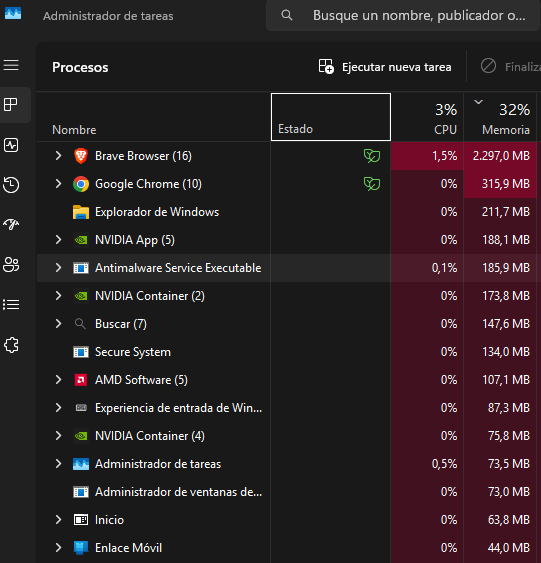
Si has abierto el Administrador de tareas y has visto que Antimalware Service Executable consume mucha CPU, es posible que tu ordenador funcione más lento de lo habitual, que los juegos pierdan rendimiento o que los ventiladores aumenten su velocidad sin motivo aparente.
Este proceso pertenece a Microsoft Defender, el antivirus integrado en Windows. Su función es proteger el equipo frente a virus, troyanos y otros programas maliciosos. El problema aparece cuando mantiene un consumo elevado de recursos durante demasiado tiempo o interfiere con las aplicaciones que estás utilizando.
Resumen rápido
Antimalware Service Executable es un proceso legítimo de Microsoft Defender y puede consumir bastante CPU mientras analiza archivos. Si el uso elevado dura poco, normalmente no tienes que hacer nada. Si se mantiene durante mucho tiempo, actualiza Windows y las definiciones del antivirus, comprueba si hay análisis en curso y sigue los pasos de esta guía.
No desactives permanentemente Windows Defender ni añadas carpetas enteras a las exclusiones para ganar rendimiento. Antes de cambiar la configuración de seguridad, identifica qué está provocando el consumo.
Índice de contenidos
- Qué es Antimalware Service Executable
- Por qué consume tanta CPU
- Cómo comprobar si el consumo es normal
- Cómo solucionar el consumo elevado de CPU
- ¿Es recomendable añadir exclusiones?
- Cómo comprobar si hay malware
- Preguntas frecuentes
Qué es Antimalware Service Executable
Antimalware Service Executable es un proceso de Microsoft Defender Antivirus, la solución de seguridad que incorpora Windows 10 y Windows 11. Su ejecutable se conoce habitualmente como MsMpEng.exe.
Este proceso analiza archivos, aplicaciones y otras actividades del sistema para detectar posibles amenazas. Por eso puede utilizar CPU, memoria RAM y almacenamiento, especialmente cuando examina muchos archivos o trabaja con archivos comprimidos.
Encontrarlo en el Administrador de tareas no significa que tu ordenador tenga un virus. De hecho, lo habitual es que esté funcionando precisamente para protegerlo.
Para comprobar su consumo, sigue estos pasos:
- Pulsa Ctrl + Mayús + Esc para abrir el Administrador de tareas.
- Entra en la pestaña Procesos.
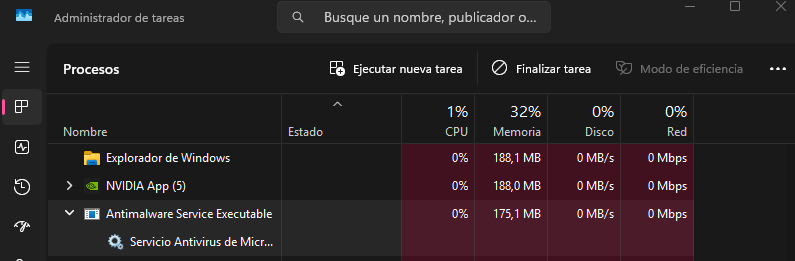
- Busca Antimalware Service Executable.
- Comprueba el porcentaje de CPU, la memoria RAM y la actividad del disco.
Si necesitas entender mejor qué significan estos porcentajes y cómo identificar qué componente limita el rendimiento, consulta también (ENLACE INTERNO PENDIENTE: Cómo saber qué consume recursos en el Administrador de tareas de Windows).
Por qué Antimalware Service Executable consume tanta CPU
Antes de modificar nada, debes identificar la causa. El consumo elevado puede deberse a una actividad normal del antivirus o a un problema que requiere una solución específica.
| Causa | Qué puedes notar |
|---|---|
| Análisis antivirus | El consumo aumenta mientras Defender examina el equipo. |
| Muchos archivos nuevos o modificados | La CPU aumenta al descargar, instalar, descomprimir o copiar archivos. |
| Actualizaciones pendientes | El problema aparece después de actualizar Windows o las definiciones de seguridad. |
| Conflictos con otros programas | El consumo se repite al utilizar una aplicación concreta. |
| Problemas con Defender | El uso de CPU permanece elevado incluso sin actividad aparente. |
| Posible infección | Hay otros síntomas sospechosos, como procesos desconocidos o cambios inesperados en el sistema. |
También debes tener en cuenta que un análisis puede tardar bastante si hay muchos archivos, unidades de gran capacidad o archivos comprimidos de gran tamaño.
Cómo comprobar si el consumo es normal
No existe un porcentaje de CPU universal que permita distinguir un comportamiento normal de un problema. El resultado depende del procesador, de la tarea que esté realizando Defender y de la actividad del ordenador.
Utiliza estas comprobaciones antes de aplicar las soluciones:
- Espera unos minutos. Si acabas de iniciar el ordenador, instalar un programa o descargar archivos, deja que Defender termine de analizarlos.
- Comprueba si hay un análisis en curso. Abre Seguridad de Windows y entra en Protección contra virus y amenazas.
- Observa el consumo cuando no haces nada. Cierra los programas y comprueba si la CPU vuelve a un nivel bajo.
- Identifica cuándo aparece el problema. Anota si ocurre al iniciar Windows, al jugar, al instalar programas o al copiar archivos.
Si el consumo baja después del análisis, probablemente no necesitas cambiar ninguna configuración. Si permanece elevado durante mucho tiempo o vuelve a aparecer constantemente, continúa con las siguientes soluciones.
Cómo solucionar Antimalware Service Executable con CPU alta
1. Actualiza Windows y Microsoft Defender
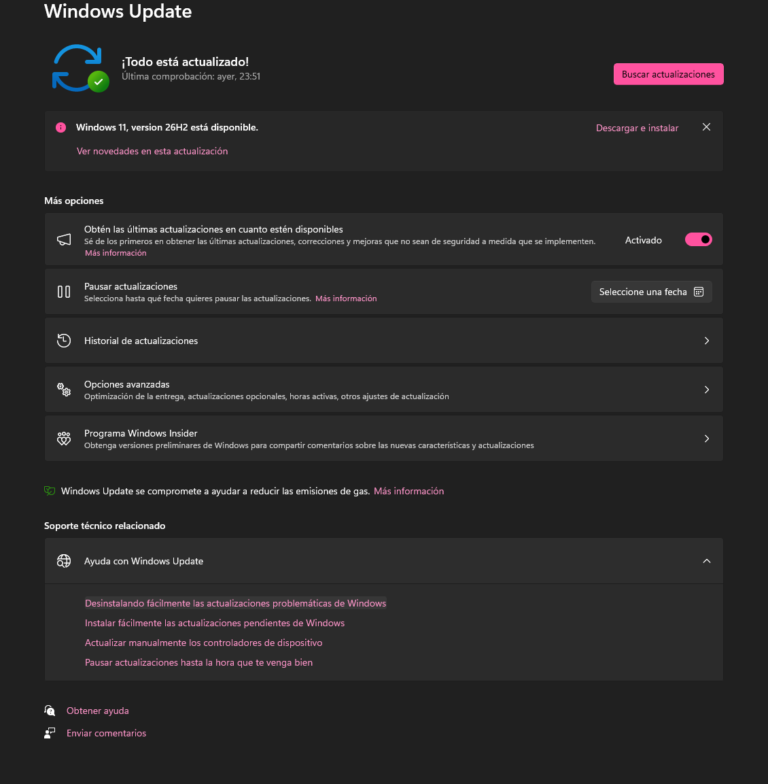
Una versión desactualizada de Windows o de las definiciones antivirus puede contribuir a problemas de rendimiento. Empieza por instalar las actualizaciones disponibles.
- Abre Inicio > Configuración.
- Entra en Windows Update.
- Pulsa Buscar actualizaciones e instala las disponibles.
- Reinicia el ordenador si Windows lo solicita.
- Abre Seguridad de Windows.
- Entra en Protección contra virus y amenazas.
- Busca las actualizaciones de protección y comprueba si hay nuevas definiciones disponibles.
Después, utiliza el ordenador durante unos minutos y comprueba si el consumo vuelve a la normalidad.
2. Deja que termine el análisis antivirus
Si Defender está realizando un análisis completo, detenerlo no siempre es la mejor solución. Lo más sencillo es permitir que termine y comprobar si el consumo disminuye después.
- Abre Seguridad de Windows.
- Selecciona Protección contra virus y amenazas.
- Comprueba si aparece un análisis en curso.
- Si lo hay, espera a que finalice, siempre que el equipo siga siendo utilizable.
- Vuelve al Administrador de tareas y revisa el consumo de CPU.
Si el análisis parece quedarse bloqueado, el consumo continúa elevado durante horas o el problema se repite todos los días, pasa a las siguientes comprobaciones.
3. Reinicia el ordenador
Un reinicio puede resolver un estado temporal anómalo de Defender o de otro componente de Windows. No elimina la causa de todos los problemas, pero es una comprobación sencilla.
- Guarda los documentos y cierra las aplicaciones abiertas.
- Abre el menú Inicio.
- Selecciona Inicio/Apagado > Reiniciar.
- Cuando Windows vuelva a iniciarse, abre el Administrador de tareas.
- Comprueba si Antimalware Service Executable sigue utilizando demasiada CPU.
Si el consumo vuelve a subir inmediatamente sin que estés ejecutando ninguna tarea, continúa con el siguiente paso.
4. Comprueba si hay otro antivirus instalado
Microsoft Defender puede desactivarse automáticamente cuando instalas un antivirus de terceros compatible. Sin embargo, una instalación defectuosa, restos de otro programa de seguridad o conflictos entre componentes pueden provocar comportamientos anómalos.
- Abre Configuración > Aplicaciones > Aplicaciones instaladas.
- Busca antivirus de terceros que tengas instalados o que ya no utilices.
- Si has dejado de utilizar uno, desinstálalo mediante el procedimiento oficial del fabricante.
- Reinicia el ordenador.
- Abre Seguridad de Windows y comprueba qué antivirus está activo.
No instales varios antivirus con protección en tiempo real para intentar mejorar la seguridad. Tener más programas de este tipo no garantiza una mayor protección y puede ocasionar problemas de rendimiento.
5. Comprueba si el problema aparece al utilizar una aplicación concreta
Si Antimalware Service Executable dispara el consumo de CPU cada vez que abres un programa, instalas un juego o trabajas con una carpeta determinada, puede estar examinando repetidamente sus archivos.
Para identificar el origen:
- Abre el Administrador de tareas y localiza Antimalware Service Executable.
- Cierra las aplicaciones que no necesites.
- Abre una sola vez el programa que parece desencadenar el problema.
- Observa si el consumo de Defender aumenta justo después.
- Repite la comprobación para confirmar que el comportamiento se reproduce.
Si el problema está relacionado con una aplicación legítima, actualízala desde la web oficial y comprueba si existe una versión que corrija el comportamiento. No excluyas automáticamente sus archivos del antivirus: primero asegúrate de que son fiables.
6. Ejecuta un análisis para descartar malware
Aunque Antimalware Service Executable suele ser un proceso legítimo, no debes asumir que cualquier consumo elevado es inofensivo. Si también notas bloqueos, programas desconocidos o actividad sospechosa, realiza un análisis antivirus.
- Abre Seguridad de Windows.
- Entra en Protección contra virus y amenazas.
- Pulsa Opciones de examen.
- Selecciona Examen completo.
- Inicia el análisis y espera a que termine.
- Si se detectan amenazas, sigue las instrucciones de Seguridad de Windows para ponerlas en cuarentena o eliminarlas.
Si sospechas de una infección que persiste después del examen, utiliza también el examen sin conexión de Microsoft Defender, disponible en las opciones de examen de Seguridad de Windows. Guarda antes tus archivos abiertos, ya que el procedimiento reinicia el equipo.
Si necesitas una guía más detallada para detectar y eliminar amenazas, consulta (ENLACE INTERNO PENDIENTE: Cómo eliminar virus y malware de Windows).
7. Repara los archivos del sistema si el problema persiste
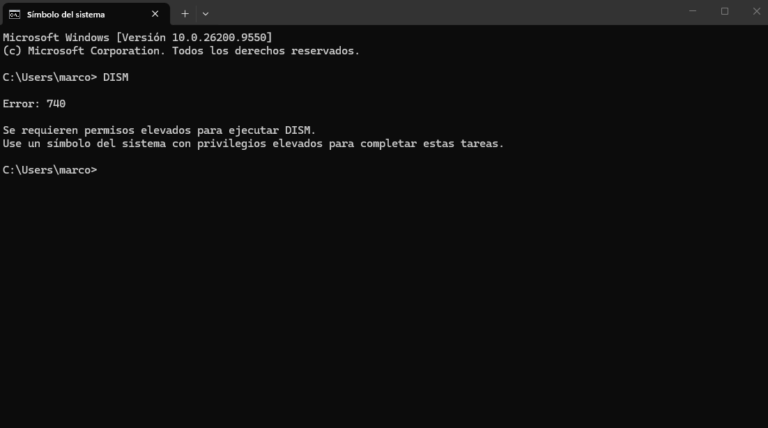
Si el consumo continúa elevado y también experimentas errores de Windows, bloqueos o fallos de otros componentes, puedes comprobar la integridad de los archivos del sistema con las herramientas SFC y DISM.
Estos comandos no están diseñados específicamente para reducir el consumo de Defender, por lo que no debes ejecutarlos como primera medida si el único síntoma es un análisis antivirus que tarda unos minutos.
Para realizar la comprobación, abre el Terminal o el Símbolo del sistema como administrador y ejecuta primero:
DISM /Online /Cleanup-Image /RestoreHealthCuando termine, ejecuta:
sfc /scannowEspera a que finalicen ambos procesos y reinicia el ordenador si es necesario. No cierres la ventana mientras se están ejecutando.
Consulta el procedimiento completo en Como reparar archivos dañados de Windows con SFC y DISM.
¿Es recomendable añadir exclusiones a Windows Defender?
Las exclusiones permiten indicar a Microsoft Defender que no analice determinados archivos, carpetas, extensiones o procesos durante la protección en tiempo real. Pueden ser útiles en situaciones concretas, pero también reducen la protección del equipo.
No añadas una carpeta entera a las exclusiones simplemente porque Defender consuma mucha CPU. Si esa ubicación contiene un archivo malicioso, el antivirus podría dejar de detectarlo durante los análisis en tiempo real.
Solo debes plantearte una exclusión cuando hayas identificado una aplicación legítima que provoca el problema y tengas motivos para confiar en ella. Utiliza el alcance más limitado posible y no excluyas unidades completas, carpetas de descargas ni directorios donde guardes archivos desconocidos.
Para revisar o administrar las exclusiones:
- Abre Seguridad de Windows.
- Entra en Protección contra virus y amenazas.
- Selecciona Administrar la configuración.
- Busca el apartado Exclusiones.
- Pulsa Agregar o quitar exclusiones para revisar las configuradas.
La documentación oficial de Microsoft explica las opciones disponibles y sus riesgos: administrar la protección contra virus y las exclusiones en Seguridad de Windows.
Qué hacer si ninguna solución funciona
Si has actualizado Windows, has comprobado los análisis y has descartado una infección, pero el proceso sigue consumiendo demasiada CPU, puede ser necesario identificar qué archivos o actividades están provocando el problema.
Microsoft dispone de un Analizador de rendimiento de Microsoft Defender que permite investigar qué procesos y rutas contribuyen al consumo elevado. Es una herramienta avanzada, por lo que no hace falta utilizarla en los casos habituales.
Si necesitas profundizar en el diagnóstico, consulta la guía oficial de Microsoft para diagnosticar problemas de rendimiento de Defender.
Si no tienes experiencia con estas herramientas, no cambies permisos, no elimines MsMpEng.exe y no desactives servicios de seguridad manualmente. Si el problema comenzó tras una actualización, registra la versión de Windows y cuándo apareció para facilitar el diagnóstico.
Preguntas frecuentes
¿Puedo finalizar Antimalware Service Executable desde el Administrador de tareas?
No es una solución recomendable. Windows protege este proceso y puede impedir que lo finalices. Aunque consigas interrumpir temporalmente alguna actividad, no habrás corregido la causa del consumo y podrías reducir la protección del equipo.
¿Antimalware Service Executable es un virus?
No, el proceso legítimo pertenece a Microsoft Defender y su nombre habitual es MsMpEng.exe. Si sospechas que un archivo con ese nombre es malicioso, comprueba su ubicación y ejecuta un análisis con Seguridad de Windows. El nombre por sí solo no demuestra que un archivo sea auténtico.
¿Por qué consume CPU cuando estoy jugando?
Puede ocurrir si Defender está examinando archivos del juego, una actualización o archivos que otra aplicación está modificando. Comprueba si el consumo baja al terminar el análisis y si el problema se reproduce con un juego concreto. No desactives el antivirus de forma permanente para ganar FPS.
¿Es normal que utilice mucha CPU durante unos minutos?
Sí, puede ser normal durante un análisis o después de instalar, descargar o descomprimir muchos archivos. Lo importante es que el consumo disminuya cuando termine la tarea. Si permanece elevado sin una actividad aparente, investiga la causa.
¿Desactivar Windows Defender soluciona el problema?
Puede reducir el consumo mientras la protección está desactivada, pero no soluciona necesariamente el origen del problema y deja el ordenador menos protegido. Es preferible identificar la actividad que provoca el uso elevado y corregirla sin renunciar a la protección en tiempo real.
Conclusión
Antimalware Service Executable con CPU alta no significa necesariamente que tu ordenador tenga un problema grave. En muchos casos, Microsoft Defender está realizando un análisis y el consumo disminuye cuando termina.
Si el uso de CPU se mantiene elevado, actualiza Windows y las definiciones antivirus, reinicia el equipo, comprueba si hay conflictos con otros programas y ejecuta un análisis si sospechas de una infección. Deja las exclusiones y las herramientas avanzadas de diagnóstico para los casos en los que hayas identificado un problema concreto.
La prioridad es recuperar el rendimiento del ordenador sin desactivar las medidas de seguridad que lo protegen.
Última revisión: octubre de 2026.
«`
Acerca del autor