Resumen rápido
Si Windows consume mucha RAM sin que tengas programas abiertos, el primer paso es comprobar qué procesos utilizan la memoria desde el Administrador de tareas. Parte del consumo corresponde al propio sistema, a los servicios en segundo plano y a la memoria que Windows reserva para acelerar el funcionamiento del ordenador.
Si el uso es excesivo y afecta al rendimiento, identifica el proceso responsable, revisa las aplicaciones de inicio, actualiza los programas y comprueba si existe una fuga de memoria o algún software no deseado. No necesitas instalar optimizadores de RAM para empezar.
¿Tu ordenador consume mucha memoria RAM incluso cuando no estás haciendo nada? ¿Acabas de encender el PC y Windows ya utiliza una gran parte de la memoria disponible? Este comportamiento puede ser normal hasta cierto punto, pero también puede indicar que una aplicación está funcionando mal o que tienes demasiados procesos en segundo plano.
En esta guía aprenderás a comprobar qué está consumiendo la RAM, distinguir el uso normal de un problema real y aplicar las soluciones en el orden adecuado, tanto en Windows 11 como en Windows 10.
Índice
- Por qué Windows consume RAM sin motivo aparente
- Cómo comprobar qué consume la RAM
- Cuánta RAM es normal utilizar
- Cómo solucionar el consumo excesivo de RAM
- Cuándo necesitas más memoria RAM
- Preguntas frecuentes
Por qué Windows consume RAM sin motivo aparente
Que el ordenador no tenga ninguna ventana abierta no significa que Windows esté inactivo. El sistema operativo ejecuta servicios, controla los dispositivos, busca actualizaciones y mantiene procesos necesarios para que el equipo funcione correctamente.
Estas son las causas más habituales de un consumo elevado de memoria:
1. Aplicaciones que funcionan en segundo plano
Programas como navegadores, plataformas de juegos, aplicaciones de mensajería, herramientas de sincronización y utilidades de periféricos pueden seguir utilizando memoria aunque no los estés usando directamente.
Por ejemplo, Steam, Discord y otros programas pueden iniciarse con Windows y permanecer activos mientras utilizas el ordenador. Si tienes varias aplicaciones de este tipo abiertas, el consumo puede aumentar considerablemente.
2. Windows utiliza la RAM disponible
Windows aprovecha parte de la memoria libre para almacenar datos que podrían necesitarse de nuevo. Esta caché ayuda a acelerar determinadas operaciones y puede liberarse cuando una aplicación necesita más memoria.
Por eso, tener mucha RAM ocupada no significa necesariamente que exista un problema. Lo importante es comprobar si el sistema dispone de memoria suficiente para las tareas que estás realizando y si aparecen síntomas como bloqueos, ralentizaciones o uso elevado del archivo de paginación.
3. Una aplicación tiene una fuga de memoria
Una fuga de memoria ocurre cuando un programa reserva memoria RAM y no la libera correctamente. Si el problema continúa, el consumo puede aumentar durante horas hasta afectar al rendimiento del ordenador.
Si observas que el uso de memoria crece progresivamente mientras utilizas una aplicación, incluso sin hacer nuevas tareas, revisa ese programa. Reiniciarlo puede reducir temporalmente el consumo, pero no soluciona la causa si el fallo vuelve a aparecer.
4. Demasiados programas se inician con Windows
Algunas aplicaciones se configuran para ejecutarse automáticamente al encender el PC. Cada una puede consumir una parte de la memoria disponible, incluso si no necesitas utilizarla durante esa sesión.
Este problema es especialmente habitual en ordenadores que acumulan programas instalados con el tiempo.
5. Controladores, servicios o software malicioso
Un controlador defectuoso, un servicio que funciona mal o un programa no deseado también pueden provocar un consumo anormal. Si el uso de RAM es elevado sin que aparezca una aplicación claramente responsable, tendrás que investigar un poco más.
Cómo comprobar qué consume la RAM en Windows
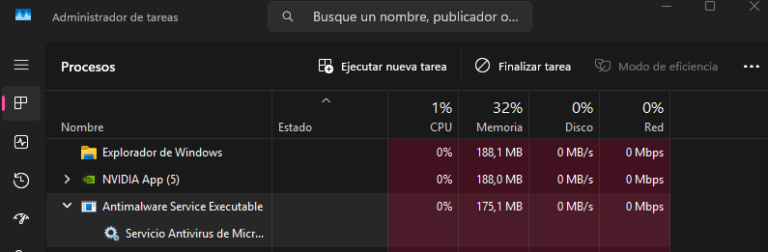
Antes de cambiar configuraciones o cerrar procesos, identifica de dónde procede el consumo. El Administrador de tareas de Windows permite hacerlo sin instalar programas adicionales.
Paso 1. Abre el Administrador de tareas
- Pulsa Ctrl + Mayús + Esc en el teclado.
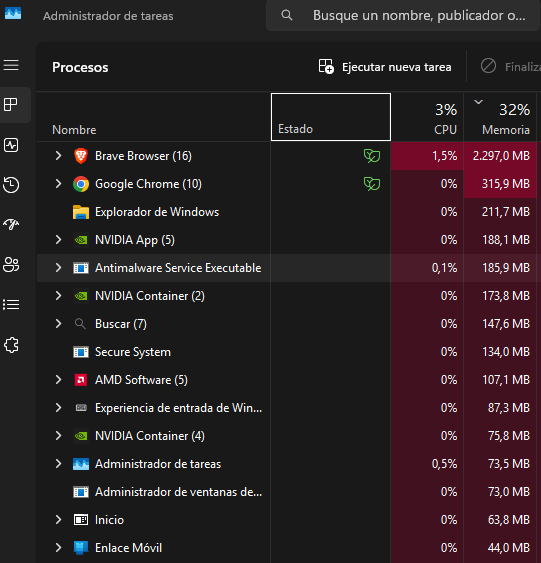
- Abre el apartado Procesos.
- Localiza la columna Memoria.
- Haz clic en el encabezado de esa columna para ordenar los procesos de mayor a menor consumo.
Ahora verás qué aplicaciones y procesos están utilizando más RAM. Fíjate especialmente en los que consumen mucha memoria sin que tengas una razón clara para mantenerlos abiertos.
Paso 2. Comprueba el uso total de memoria
En el Administrador de tareas, entra en Rendimiento > Memoria. Aquí encontrarás el consumo total y otros datos útiles, como la memoria disponible y la memoria reservada para hardware.
Si el porcentaje de uso es elevado, pero ningún proceso parece justificarlo, no concluyas todavía que la RAM está averiada. Parte de la memoria puede estar ocupada por la caché, el sistema, los controladores o componentes que no se muestran como una aplicación normal.
Paso 3. Identifica los procesos que no reconoces
No finalices un proceso únicamente porque su nombre te resulte desconocido. Windows utiliza muchos procesos con nombres técnicos y algunos son esenciales para el sistema.
Si encuentras uno que consume una cantidad inusual de memoria, busca su nombre exacto y comprueba a qué programa pertenece. Si se trata de una aplicación que reconoces y no necesitas en ese momento, ciérrala normalmente antes de recurrir a Finalizar tarea.
Si quieres aprender a analizar otros recursos del ordenador, consulta también (ENLACE INTERNO PENDIENTE: Cómo saber qué consume recursos en el Administrador de tareas de Windows).
Cuánta RAM es normal utilizar
No existe un porcentaje universal que indique cuándo el consumo de RAM es excesivo. Depende de la memoria instalada, los programas abiertos, los servicios activos y las tareas que esté realizando el sistema.
La siguiente tabla sirve como orientación general, no como un límite técnico que Windows deba cumplir en todos los equipos.
| RAM instalada | Qué debes comprobar |
|---|---|
| 8 GB | El sistema y unas pocas aplicaciones pueden ocupar una parte importante de la memoria. Los navegadores y los juegos pueden agotar la capacidad disponible con facilidad. |
| 16 GB | Es habitual poder trabajar con varias aplicaciones. Si el uso se acerca al límite sin motivo aparente, revisa los procesos y el comportamiento del sistema. |
| 32 GB | Ofrece más margen para multitarea y juegos. Un consumo elevado en reposo merece una comprobación, aunque no demuestra por sí solo que exista un fallo. |
| 64 GB o más | Las aplicaciones profesionales, máquinas virtuales y tareas exigentes pueden utilizar mucha memoria. Analiza el consumo según tu actividad. |
Como referencia, un ordenador con 16 GB puede mostrar un porcentaje de uso superior al de otro con 32 GB aunque ambos estén ejecutando tareas similares. Por eso, el porcentaje aislado no permite diagnosticar el problema.
Presta atención a tres señales: poca memoria disponible, ralentizaciones que antes no existían y un consumo que aumenta progresivamente sin una explicación clara. Si aparecen juntas, merece la pena continuar con las siguientes soluciones.
Cómo solucionar el consumo excesivo de RAM
1. Reinicia el ordenador
Si el consumo ha aumentado después de varias horas o días de uso, reinicia Windows desde el menú Inicio. Un reinicio puede cerrar procesos que se han quedado funcionando incorrectamente y liberar memoria que estaba ocupada por aplicaciones.
Utiliza la opción Reiniciar, en lugar de limitarte a cerrar la sesión. Después, espera a que Windows termine de cargar y comprueba el consumo antes de abrir tus programas habituales.
Si la RAM vuelve a llenarse con rapidez, el reinicio solo ha ocultado temporalmente el problema. Continúa con el resto de pasos.
2. Desactiva las aplicaciones de inicio innecesarias
Reducir los programas que se ejecutan al arrancar Windows es una de las formas más sencillas de evitar el consumo innecesario de memoria.
- Pulsa Ctrl + Mayús + Esc para abrir el Administrador de tareas.
- Entra en Aplicaciones de inicio en Windows 11. En Windows 10, busca la pestaña Inicio.
- Revisa los programas que se ejecutan automáticamente.
- Haz clic derecho sobre una aplicación que no necesites al arrancar y selecciona Deshabilitar.
Empieza por aplicaciones de mensajería, lanzadores de juegos y utilidades que puedes abrir manualmente cuando las necesites. No desactives componentes de seguridad ni controladores que no identifiques.
Deshabilitar el inicio automático no desinstala el programa. Solo evita que se ejecute automáticamente al iniciar sesión, siempre que esa aplicación respete la configuración de inicio.
Microsoft explica cómo gestionar estas aplicaciones en su guía oficial sobre las aplicaciones de inicio de Windows.
3. Cierra las aplicaciones que consumen demasiada memoria
Si el Administrador de tareas muestra que un programa está utilizando una cantidad desproporcionada de RAM, comprueba si realmente necesitas mantenerlo abierto.
- Ordena los procesos por consumo de memoria.
- Guarda el trabajo que tengas pendiente en las aplicaciones afectadas.
- Cierra el programa desde su propia ventana.
- Comprueba si disminuye el uso total de RAM.
Si una aplicación no responde, puedes seleccionarla en el Administrador de tareas y pulsar Finalizar tarea. Hazlo solo cuando sea necesario: podrías perder información que no hayas guardado.
Si el consumo elevado aparece siempre en el mismo programa, actualízalo o reinstálalo desde su fuente oficial. Si el problema comenzó después de una actualización, comprueba si existe una versión posterior que corrija el fallo.
4. Revisa el navegador y sus extensiones
Los navegadores pueden consumir mucha RAM cuando tienes numerosas pestañas abiertas, utilizas aplicaciones web exigentes o mantienes extensiones activas.
Para comprobar si son responsables:
- Cierra las pestañas que ya no necesitas.
- Desactiva temporalmente las extensiones que no utilices.
- Reinicia el navegador y compara el consumo.
- Actualiza el navegador si hay una versión nueva disponible.
Si el consumo aumenta especialmente al abrir una web concreta, prueba a cargarla sin extensiones o en una ventana privada. Así podrás comprobar si el problema está relacionado con una extensión o con esa página.
5. Actualiza Windows y los programas afectados
Las actualizaciones pueden corregir errores que provocan un consumo anormal de memoria. Si has detectado que el problema aparece después de utilizar una aplicación concreta, comprueba primero si tiene actualizaciones pendientes.
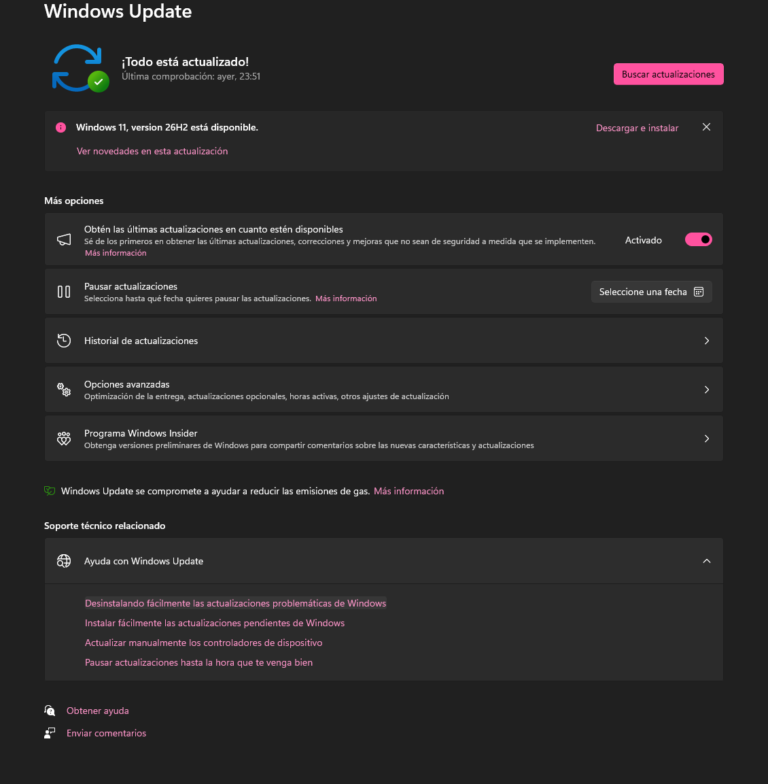
Para buscar actualizaciones de Windows 11:
- Abre Configuración.
- Entra en Windows Update.
- Pulsa Buscar actualizaciones.
- Instala las actualizaciones disponibles y reinicia si se solicita.
También puedes comprobar las actualizaciones de los controladores desde Windows Update o desde la página oficial del fabricante del dispositivo. Evita las herramientas que prometen actualizar todos los controladores automáticamente sin explicar qué cambios realizan.
6. Comprueba si hay malware
Si el consumo es elevado, aparecen procesos que no reconoces o el ordenador muestra otros comportamientos extraños, realiza un análisis de seguridad.
- Abre Seguridad de Windows desde el menú Inicio.
- Entra en Protección contra virus y amenazas.
- Pulsa Examen rápido.
- Si el problema continúa o sospechas de una infección, utiliza las opciones de examen disponibles para realizar una comprobación más exhaustiva.
No elimines archivos del sistema manualmente por el simple hecho de que consuman memoria. Si se detecta una amenaza, sigue las indicaciones de Seguridad de Windows.
Si necesitas una guía más completa, consulta (ENLACE INTERNO PENDIENTE: Cómo eliminar virus y malware de Windows).
7. Comprueba si existe una fuga de memoria
Si el consumo aumenta con el paso del tiempo y disminuye después de reiniciar un programa, es posible que exista una fuga de memoria.
Para investigarlo, abre el Administrador de tareas y observa el consumo del proceso sospechoso durante un periodo de uso normal. Si su memoria ocupada crece continuamente sin que estés realizando nuevas tareas, anota el nombre del programa y comprueba si el comportamiento se repite.
Después, actualiza el programa, desactiva temporalmente sus complementos o reinstálalo si sigue fallando. Si el proceso pertenece a un controlador o servicio de Windows, busca información específica antes de modificarlo.
También puedes abrir Rendimiento > Memoria para observar el consumo total. Si la memoria utilizada aumenta, pero no encuentras un proceso de usuario que lo explique, puede ser necesario analizar controladores, memoria del sistema y otros componentes mediante herramientas de diagnóstico más avanzadas.
8. Comprueba la memoria virtual de Windows
Windows utiliza un archivo de paginación en el disco para complementar la memoria física cuando es necesario. Este mecanismo no sustituye a la RAM, pero ayuda al sistema a gestionar la memoria disponible.
Si has desactivado manualmente la memoria virtual o has establecido un tamaño demasiado pequeño, puedes provocar errores o problemas de rendimiento cuando la memoria física se agote.
Para comprobar la configuración:
- Pulsa Win + R, escribe
sysdm.cply pulsa Intro. - Abre la pestaña Opciones avanzadas.
- En el apartado Rendimiento, pulsa Configuración.
- Abre de nuevo Opciones avanzadas.
- En Memoria virtual, pulsa Cambiar.
- Comprueba si está activada la administración automática del tamaño del archivo de paginación.
En condiciones normales, deja activada la opción Administrar automáticamente el tamaño del archivo de paginación para todas las unidades, salvo que tengas una razón técnica concreta para cambiarla.
Importante: aumentar la memoria virtual no libera RAM física ni corrige una fuga de memoria. Su función es ayudar a gestionar la memoria cuando la RAM disponible resulta insuficiente.
Cuándo necesitas más memoria RAM
Si has identificado y corregido el consumo innecesario, pero el ordenador sigue utilizando casi toda la memoria al ejecutar tus tareas habituales, quizá necesites ampliar la RAM.
Antes de comprar módulos nuevos, comprueba cuánta memoria utilizas cuando tienes abiertos los programas que necesitas de verdad. Si el uso se mantiene cerca del límite y el sistema recurre continuamente a la memoria virtual, una ampliación puede mejorar la fluidez.
- 8 GB: pueden quedarse cortos para jugar mientras mantienes otras aplicaciones abiertas o para trabajar con programas exigentes.
- 16 GB: ofrecen una capacidad razonable para muchos usos domésticos, aunque algunos juegos y tareas profesionales pueden necesitar más.
- 32 GB: proporcionan más margen para juegos actuales, multitarea y aplicaciones de creación de contenido.
- 64 GB o más: tienen sentido en cargas de trabajo que realmente necesitan esa capacidad, como determinadas tareas profesionales o máquinas virtuales.
Estas cantidades son orientativas. La memoria necesaria depende de los programas que utilices, no solo de la versión de Windows.
Antes de ampliar, consulta (ENLACE INTERNO PENDIENTE: Cuánta RAM necesito: 16, 32 o 64 GB). Si tu objetivo es jugar, revisa también (ENLACE INTERNO PENDIENTE: Cómo elegir una tarjeta gráfica), ya que el rendimiento de un PC depende del conjunto de sus componentes y no únicamente de la RAM.
Preguntas frecuentes
¿Por qué Windows consume mucha RAM sin tener nada abierto?
Porque el sistema mantiene servicios activos, utiliza memoria para la caché y puede ejecutar aplicaciones en segundo plano. Si el consumo es excesivo, comprueba los procesos del Administrador de tareas y revisa las aplicaciones de inicio.
¿Es malo que la RAM esté al 80 % o al 90 %?
No necesariamente. El porcentaje depende de la memoria instalada y de las tareas que se estén ejecutando. Es más preocupante si el uso elevado viene acompañado de ralentizaciones, bloqueos o falta de memoria disponible.
¿Cómo puedo liberar RAM rápidamente?
Cierra las aplicaciones que no necesites y reinicia el ordenador si lleva mucho tiempo funcionando o sospechas que un proceso se ha quedado bloqueado. Evita los programas que prometen liberar memoria de forma automática sin solucionar la causa del consumo.
¿Debo desactivar servicios de Windows para ahorrar RAM?
No. Desactivar servicios del sistema sin saber para qué sirven puede provocar errores, reducir la seguridad o impedir que funcionen algunas características. Empieza por las aplicaciones que reconoces y que puedes controlar de forma segura.
¿Añadir más RAM solucionará el problema?
Solo si la memoria instalada es insuficiente para tus tareas. Si una aplicación tiene una fuga de memoria o existe un proceso defectuoso, añadir RAM puede retrasar el problema, pero no corregirá su causa.
Conclusión
Si Windows consume RAM sin motivo aparente, no empieces desactivando servicios ni instalando optimizadores. Abre el Administrador de tareas, identifica los procesos que más memoria utilizan y comprueba si el consumo está justificado.
Después, reinicia el equipo, reduce las aplicaciones de inicio, actualiza los programas afectados y analiza el sistema si sospechas de malware. Si la memoria se llena progresivamente, investiga posibles fugas de memoria. Solo plantéate ampliar la RAM cuando hayas comprobado que la capacidad instalada es insuficiente para tus tareas habituales.
Última revisión: 12 de octubre de 2026.
Acerca del autor