«`html
El error 0x80070057 al actualizar Windows puede impedir que se descarguen o instalen determinadas actualizaciones en Windows 10 y Windows 11. Cuando aparece, Windows puede mostrar un mensaje indicando que el parámetro es incorrecto o que no se ha podido completar la actualización.
Este código no siempre tiene una única causa. Puede estar relacionado con archivos dañados, problemas con los componentes de Windows Update, falta de espacio o errores durante el proceso de instalación. Por eso, lo más recomendable es comprobar primero las soluciones sencillas antes de modificar archivos o servicios del sistema.
Resumen rápido: cómo solucionar el error 0x80070057
- Reinicia el ordenador y vuelve a buscar actualizaciones.
- Ejecuta el solucionador de problemas de Windows Update.
- Comprueba el espacio libre del disco y la conexión a Internet.
- Repara los archivos de Windows con DISM y SFC.
- Si el error continúa, restablece los componentes de Windows Update.
Prueba cada método por separado y comprueba si la actualización se instala antes de pasar al siguiente.
Índice de contenidos
- Qué significa el error 0x80070057
- Por qué aparece este error
- 1. Reiniciar el ordenador y volver a intentarlo
- 2. Ejecutar el solucionador de Windows Update
- 3. Comprobar el espacio libre y la conexión
- 4. Reparar archivos de Windows con DISM y SFC
- 5. Restablecer los componentes de Windows Update
- 6. Instalar la actualización manualmente
- Qué hacer si el error continúa
- Preguntas frecuentes
Qué significa el error 0x80070057
El código 0x80070057 corresponde al error de Windows ERROR_INVALID_PARAMETER, que indica que un parámetro no es correcto. Sin embargo, este significado general no identifica por sí solo el origen concreto del fallo cuando se produce una actualización.
Si el mensaje aparece en Windows Update, conviene investigar los componentes de actualización, los archivos del sistema y las condiciones necesarias para instalar el paquete. Si aparece durante otra operación, como una copia de archivos, una instalación desde un medio externo o una tarea de configuración, la solución puede ser diferente.
Esta guía se centra en el error que aparece al descargar o instalar actualizaciones de Windows 10 y Windows 11.
Por qué aparece el error 0x80070057
| Posible causa | Síntoma habitual | Qué probar |
|---|---|---|
| Problemas temporales de Windows Update | La actualización falla y vuelve a intentarse. | Reiniciar y ejecutar el solucionador. |
| Archivos del sistema dañados | También aparecen otros errores de Windows. | Ejecutar DISM y SFC. |
| Caché o componentes de actualización dañados | La descarga o instalación falla repetidamente. | Restablecer los componentes de Windows Update. |
| Espacio insuficiente | La actualización no puede completarse. | Liberar espacio en la unidad del sistema. |
| Problemas con una actualización concreta | Falla siempre el mismo paquete. | Consultar el historial y comprobar el paquete afectado. |
Estas son posibilidades que conviene comprobar, no causas confirmadas en todos los equipos. El orden de los pasos siguientes permite descartar las más sencillas sin realizar cambios innecesarios.
1. Reiniciar el ordenador y volver a intentarlo
Un reinicio puede completar operaciones pendientes de una actualización anterior y cerrar procesos que interfieren temporalmente con la instalación.
- Guarda los documentos y cierra las aplicaciones abiertas.
- Abre el menú Inicio.
- Selecciona Inicio/Apagado > Reiniciar.
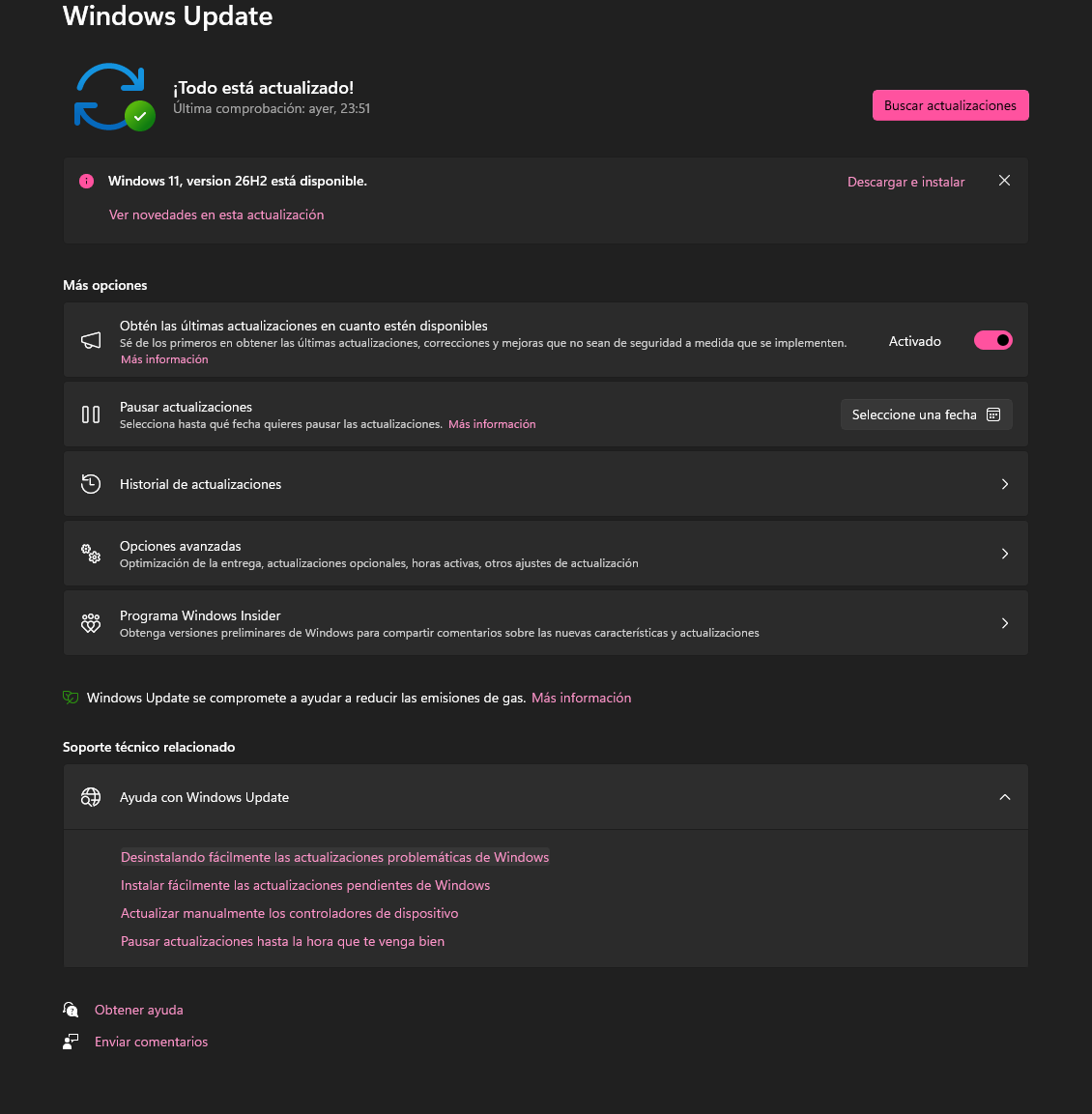
- Cuando Windows vuelva a iniciarse, entra en Windows Update y selecciona Buscar actualizaciones.
Si vuelve a aparecer el código 0x80070057, continúa con el siguiente método.
2. Ejecutar el solucionador de problemas de Windows Update
Windows incluye herramientas de diagnóstico que pueden detectar y corregir algunos problemas relacionados con la descarga e instalación de actualizaciones.
En Windows 11
- Abre Configuración.
- Entra en Sistema > Solución de problemas > Otros solucionadores de problemas.
- Busca Windows Update y pulsa Ejecutar, si aparece esa opción.
- También puedes abrir la aplicación Obtener ayuda y buscar el solucionador de problemas de Windows Update.
- Sigue las instrucciones y reinicia el ordenador si se solicita.
En Windows 10
- Abre Configuración.
- Entra en Actualización y seguridad > Solucionar problemas.
- Busca el solucionador de Windows Update. Según la versión, puede aparecer dentro de los solucionadores adicionales.
- Ejecútalo y aplica las recomendaciones que indique.
Si no encuentras estas opciones o tu versión de Windows utiliza otra interfaz, consulta la guía oficial de Microsoft para solucionar problemas de Windows Update.
Cuando termine el diagnóstico, vuelve a buscar actualizaciones. Si el error persiste, comprueba el espacio disponible y continúa con las reparaciones del sistema.
3. Comprobar el espacio libre y la conexión
Las actualizaciones necesitan espacio para descargar archivos, preparar la instalación y completar determinadas operaciones. Si la unidad del sistema está casi llena, libera espacio antes de volver a intentarlo.
Cómo comprobar el espacio disponible
- Abre el Explorador de archivos con Windows + E.
- Selecciona Este equipo.
- Comprueba cuánto espacio libre queda en la unidad donde está instalado Windows, normalmente C:.
- Si queda poco espacio, utiliza las opciones de almacenamiento de Windows para eliminar archivos temporales que no necesites.
No elimines manualmente carpetas del sistema ni archivos cuyo propósito desconozcas. Si necesitas recuperar espacio, empieza por la herramienta de almacenamiento de Windows y revisa los archivos antes de borrarlos.
Comprobar la conexión a Internet
Comprueba que la conexión sea estable y que puedas abrir páginas web. Si utilizas una VPN o un proxy, verifica que estén configurados correctamente. Puedes probar temporalmente sin una VPN personal si sospechas que está interfiriendo con la descarga, pero no desactives las protecciones de seguridad del equipo.
Cuando hayas comprobado estos puntos, vuelve a ejecutar Windows Update. Si el código continúa apareciendo, pasa a la reparación de archivos del sistema.
4. Reparar archivos de Windows con DISM y SFC
DISM y SFC son herramientas integradas en Windows que permiten detectar y reparar determinados daños en la imagen del sistema y en los archivos protegidos. Son especialmente útiles cuando Windows Update sigue fallando después de las comprobaciones iniciales.
Ejecutar DISM
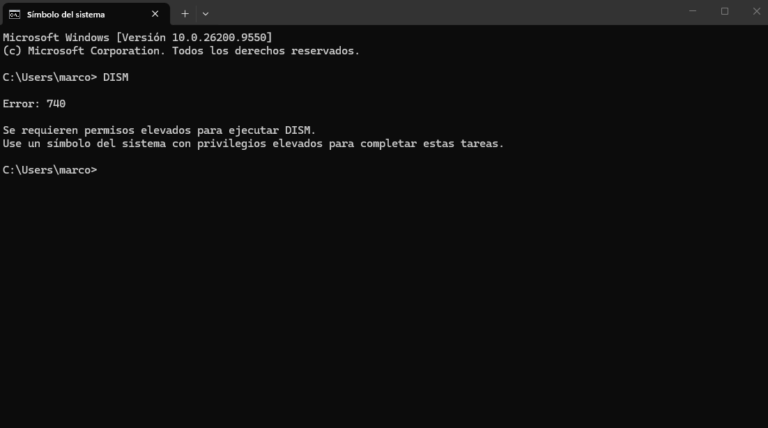
- Abre el menú Inicio y escribe Símbolo del sistema.
- Haz clic derecho en el resultado y selecciona Ejecutar como administrador.
- Ejecuta el siguiente comando:
DISM.exe /Online /Cleanup-Image /RestoreHealthEspera a que finalice. La operación puede tardar varios minutos y, en condiciones normales, puede utilizar Windows Update para obtener los archivos necesarios para reparar la imagen.
Ejecutar SFC
Cuando DISM termine, ejecuta este segundo comando en la misma ventana:
sfc /scannow- Espera a que la comprobación llegue al 100 %.
- Lee el mensaje final para saber si Windows ha detectado o reparado archivos dañados.
- Reinicia el ordenador cuando termine.
- Vuelve a Windows Update e intenta instalar la actualización.
Si DISM no puede descargar los archivos de reparación o muestra un error, no repitas los comandos indefinidamente. Puede ser necesario utilizar un origen de reparación adecuado o investigar el código específico que haya aparecido.
Para más información, consulta la documentación oficial de Microsoft sobre la reparación de errores y daños de Windows Update.
5. Restablecer los componentes de Windows Update
Si el error continúa, es posible que la caché de actualización o alguno de sus componentes esté dañado. En ese caso, puedes restablecer los componentes de Windows Update.
Importante: este procedimiento es más avanzado que los anteriores. Antes de empezar, guarda tu trabajo y crea una copia de seguridad de los archivos importantes. Ejecuta los comandos exactamente como aparecen y no cierres la ventana hasta que terminen.
Paso 1. Detener los servicios de actualización
Abre el Símbolo del sistema como administrador y ejecuta estos comandos, uno por uno:
net stop wuauservnet stop bitsnet stop cryptSvcEstos comandos intentan detener Windows Update, el servicio de transferencia inteligente en segundo plano y los servicios criptográficos. Si alguno indica que no estaba iniciado, continúa solo si el mensaje no señala otro problema que debas resolver.
Paso 2. Renombrar las carpetas de la caché
Ejecuta los siguientes comandos para cambiar el nombre de las carpetas de actualización:
ren %windir%\SoftwareDistribution SoftwareDistribution.oldren %windir%\System32\catroot2 catroot2.oldRenombrar estas carpetas permite que Windows genere nuevas carpetas cuando vuelvan a iniciarse los servicios. El historial visible de actualizaciones puede cambiar o dejar de mostrar parte de la información anterior, pero esto no equivale a desinstalar todas las actualizaciones ya instaladas.
Si aparece un mensaje indicando que el archivo o la carpeta ya existe, no borres nada a ciegas ni repitas el procedimiento con otros nombres sin revisar el estado del sistema.
Paso 3. Volver a iniciar los servicios
Ejecuta los siguientes comandos:
net start cryptSvcnet start bitsnet start wuauservReinicia el ordenador y vuelve a buscar actualizaciones desde Configuración. Si alguno de los comandos devuelve un error, anota el mensaje antes de continuar.
6. Instalar la actualización manualmente
Si el error aparece siempre con una actualización concreta, puedes comprobar si Microsoft permite descargarla desde el Catálogo de Microsoft Update.
- Abre Windows Update y consulta el historial de actualizaciones para identificar el código o número de la actualización que falla, si está disponible.
- Entra en el Catálogo de Microsoft Update.
- Busca el número exacto de la actualización.
- Comprueba que el paquete corresponde a tu versión de Windows y a la arquitectura del sistema.
- Descarga el paquete adecuado y sigue las instrucciones de instalación de Microsoft.
No instales paquetes al azar ni utilices archivos procedentes de páginas de descargas no oficiales. Si no estás seguro de cuál es la actualización correcta, es preferible investigar primero el error de Windows Update.
La instalación manual tampoco garantiza la solución: si el problema se encuentra en los componentes del sistema o en una actualización previa necesaria, el paquete puede volver a fallar.
Qué hacer si el error 0x80070057 continúa
Si has probado las soluciones anteriores y el código sigue apareciendo, conviene identificar exactamente en qué momento falla la actualización.
- Falla una única actualización: anota su número y consulta el historial de actualizaciones y la documentación correspondiente.
- Fallan todas las actualizaciones: revisa los mensajes de los solucionadores, DISM y SFC, así como el estado de los servicios de actualización.
- El error aparece durante una actualización de versión: comprueba los requisitos del sistema, el espacio disponible y los posibles problemas de compatibilidad de aplicaciones o controladores.
- El error aparece fuera de Windows Update: no apliques automáticamente todos estos pasos; el código 0x80070057 también puede surgir en otras operaciones y necesita un diagnóstico distinto.
Antes de plantearte restablecer o reinstalar Windows, guarda una copia de seguridad de tus archivos y revisa si existe una solución específica para la actualización que falla. Una reinstalación completa no debería ser la primera medida.
Preguntas frecuentes sobre el error 0x80070057
¿Qué significa el error 0x80070057 en Windows Update?
Es un código asociado a un parámetro incorrecto. Cuando aparece al actualizar Windows, puede estar relacionado con problemas en la instalación, archivos dañados o componentes de actualización. El código por sí solo no identifica siempre la causa exacta.
¿El error 0x80070057 afecta a Windows 10 y Windows 11?
Sí, el código puede aparecer en ambas versiones. Los pasos de diagnóstico son parecidos, aunque la ubicación de algunas opciones de Configuración y de los solucionadores de problemas cambia según la versión.
¿Ejecutar DISM y SFC puede borrar mis archivos personales?
Estos comandos están diseñados para reparar componentes y archivos del sistema, no para eliminar documentos personales. Aun así, es recomendable guardar el trabajo y disponer de una copia de seguridad antes de realizar reparaciones avanzadas.
¿Es seguro restablecer Windows Update?
Puede ser una medida útil cuando la caché o los componentes de actualización están dañados, pero requiere cuidado. Detén y reinicia los servicios correctamente, no borres carpetas del sistema de forma indiscriminada y revisa cualquier mensaje de error que aparezca.
¿Debo desactivar el antivirus para solucionar el error?
No como solución general. Desactivar la protección puede aumentar el riesgo de seguridad y no garantiza que Windows Update vuelva a funcionar. Es preferible utilizar los diagnósticos de Windows y comprobar los componentes que estén fallando.
¿Qué hago si solo falla una actualización?
Identifica el número de la actualización en el historial de Windows Update y consulta si existe un problema conocido o un paquete disponible en el Catálogo de Microsoft Update. Asegúrate de descargar la versión correcta para tu sistema.
Conclusión
El error 0x80070057 puede impedir que Windows descargue o instale actualizaciones, pero no siempre requiere medidas drásticas. Reiniciar el equipo, ejecutar el solucionador de Windows Update, comprobar el espacio disponible y reparar archivos con DISM y SFC son buenos puntos de partida.
Si el fallo continúa, restablecer los componentes de actualización o comprobar el paquete concreto puede ayudar a identificar el origen. Sigue los pasos en orden, evita borrar archivos del sistema sin saber qué hacen y utiliza únicamente herramientas y descargas oficiales.
«`
Acerca del autor