Si al intentar actualizar tu ordenador aparece el mensaje «Este equipo no cumple los requisitos del sistema para ejecutar Windows 11», significa que Windows ha detectado que tu PC no cumple uno o varios de los requisitos necesarios para instalar el sistema operativo.
Esto no significa necesariamente que tengas que comprar un ordenador nuevo. En algunos equipos, el problema se debe a que el TPM 2.0 o el arranque seguro están desactivados en la BIOS o UEFI. En otros casos, el procesador no es compatible oficialmente o falta algún requisito de hardware.
En esta guía te explicamos cómo identificar el motivo del aviso, qué opciones tienes para solucionarlo y qué debes hacer si tu ordenador realmente no es compatible con Windows 11.
Resumen rápido: cómo solucionar el aviso
- Comprueba el motivo exacto con la aplicación Comprobación de estado del PC.
- Verifica si el equipo tiene TPM 2.0 y si está activado.
- Comprueba si el arranque seguro está disponible y habilitado.
- Consulta si tu procesador es compatible oficialmente con Windows 11.
- Si el procesador no es compatible o falta un requisito de hardware, valora las alternativas antes de intentar instalar Windows 11.
No cambies opciones de la BIOS sin saber qué hacen. Una configuración incorrecta puede impedir que Windows arranque.
Índice de contenidos
- Por qué aparece este mensaje
- Requisitos mínimos de Windows 11
- 1. Comprobar qué requisito no cumple tu PC
- 2. Comprobar y activar el TPM 2.0
- 3. Comprobar el arranque seguro
- 4. Comprobar si el procesador es compatible
- 5. Revisar la memoria RAM y el almacenamiento
- Qué hacer si tu ordenador no es compatible
- ¿Es recomendable seguir utilizando Windows 10?
- Preguntas frecuentes
Por qué aparece el mensaje «Este equipo no cumple los requisitos para Windows 11»
Windows 11 tiene unos requisitos mínimos de hardware y seguridad que deben cumplirse para que el equipo sea compatible oficialmente. Cuando Windows Update o el instalador detectan que falta alguno, pueden impedir la actualización y mostrar este aviso.
Los motivos más habituales son los siguientes:
- TPM 2.0 desactivado o no disponible: el ordenador puede disponer de esta tecnología, pero estar deshabilitada en el firmware.
- Arranque seguro desactivado: la configuración de inicio puede no cumplir los requisitos de Windows 11.
- Procesador no compatible: no todos los procesadores que cumplen los requisitos de velocidad y núcleos están incluidos en las listas oficiales de compatibilidad.
- Memoria RAM insuficiente: el equipo necesita al menos 4 GB de RAM.
- Almacenamiento insuficiente: se requiere un dispositivo de almacenamiento de al menos 64 GB.
- Otros requisitos de hardware: también se necesita firmware compatible con UEFI, gráficos compatibles con DirectX 12 y una pantalla con las características mínimas exigidas.
Antes de cambiar nada, identifica cuál de estos requisitos está provocando el aviso. Así evitarás modificar ajustes que no tienen relación con el problema.
Requisitos mínimos de Windows 11
Estos son los principales requisitos mínimos publicados por Microsoft para ejecutar Windows 11:
| Componente | Requisito mínimo |
|---|---|
| Procesador | 1 GHz o más, al menos 2 núcleos, arquitectura de 64 bits y compatibilidad oficial. |
| Memoria RAM | 4 GB. |
| Almacenamiento | Dispositivo de almacenamiento de 64 GB o más. |
| Firmware | UEFI con capacidad para arranque seguro. |
| Seguridad | TPM 2.0. |
| Tarjeta gráfica | Compatible con DirectX 12 o posterior y controlador WDDM 2.0. |
| Pantalla | Más de 9 pulgadas en diagonal, resolución HD de 720p o superior y 8 bits por canal de color. |
Además, para actualizar directamente desde Windows 10 mediante Windows Update, el equipo debe cumplir los requisitos de versión del sistema operativo. Windows 11 Home también requiere conexión a Internet y una cuenta Microsoft durante la configuración inicial.
Puedes consultar todos los detalles en la página oficial de requisitos y especificaciones de Windows 11.
1. Comprobar qué requisito no cumple tu PC
La forma más sencilla de averiguar el motivo exacto es utilizar la aplicación oficial Comprobación de estado del PC, también conocida como PC Health Check.
- Descarga la aplicación desde la página oficial de Microsoft: descargar Comprobación de estado del PC.
- Instálala y ábrela.
- Busca el apartado dedicado a Windows 11.
- Pulsa Comprobar ahora.
- Revisa el resultado y los requisitos que el ordenador no cumple.
Esta comprobación permite distinguir entre un problema de configuración que puedes corregir y una incompatibilidad real de hardware.
Por ejemplo, si el resultado indica que no se detecta TPM 2.0, puede que solo tengas que activarlo en el firmware. Si señala que el procesador no es compatible, activar el TPM no resolverá ese requisito.
2. Comprobar y activar el TPM 2.0
El TPM es un módulo de seguridad que permite almacenar y gestionar determinadas claves y operaciones criptográficas. Windows 11 exige TPM 2.0, aunque en muchos ordenadores modernos esta función ya viene integrada en el firmware del equipo o del procesador.
Cómo comprobar si tienes TPM 2.0
- Pulsa Windows + R para abrir la ventana Ejecutar.
- Escribe el siguiente comando.
tpm.msc- Pulsa Intro.
- En la ventana de administración del TPM, revisa su estado y la versión de especificación.
Si aparece que el TPM está listo para usarse y la versión de especificación es 2.0, este requisito está cubierto. Si Windows indica que no encuentra un TPM compatible, es posible que esté desactivado o que tu equipo no disponga de uno compatible.
Cómo activar TPM 2.0 en la BIOS o UEFI
Si el equipo dispone de TPM 2.0 pero está desactivado, puedes habilitarlo desde el firmware. El nombre de la opción depende del fabricante y de la placa base.
- Guarda tu trabajo y reinicia el ordenador.
- Entra en la BIOS o UEFI utilizando la tecla indicada por el fabricante, que puede variar según el equipo.
- Busca una opción relacionada con la seguridad o con el TPM.
- En plataformas Intel puede aparecer como Intel PTT; en plataformas AMD, como AMD fTPM.
- Activa la función únicamente si has confirmado que corresponde al TPM del equipo.
- Guarda los cambios y reinicia Windows.
- Vuelve a ejecutar
tpm.mscpara comprobar el resultado.
Los menús y nombres cambian entre fabricantes. Si no encuentras la opción, consulta el manual de tu placa base u ordenador antes de modificar otros ajustes.
Precaución: si utilizas BitLocker o el cifrado del dispositivo, guarda la clave de recuperación antes de realizar cambios en el firmware. Un cambio de configuración puede hacer que Windows solicite esa clave al arrancar.
3. Comprobar el arranque seguro
El arranque seguro, o Secure Boot, es una función de seguridad del firmware UEFI que ayuda a impedir la carga de software de arranque no autorizado. Windows 11 exige que el equipo sea compatible con esta función.
Cómo comprobar su estado
- Pulsa Windows + R.
- Escribe el siguiente comando.
msinfo32- Pulsa Intro para abrir Información del sistema.
- Busca los campos Modo de BIOS y Estado de arranque seguro.
Si el modo de BIOS indica UEFI y el arranque seguro está activado, esta función está habilitada. Si aparece desactivado, es posible que puedas activarlo desde la configuración UEFI.
Qué hacer si el arranque seguro está desactivado
Antes de cambiar nada, comprueba el modo de BIOS. Si Windows está instalado en modo heredado o Legacy, activar el arranque seguro directamente puede impedir que el sistema arranque.
- Consulta el manual del fabricante para comprobar cómo se configura el arranque seguro.
- Verifica si el firmware está utilizando UEFI o el modo heredado.
- Si el sistema está instalado en modo Legacy, no cambies el modo de arranque sin comprobar antes el tipo de partición del disco y el procedimiento adecuado para tu instalación.
- Si el equipo ya utiliza UEFI y la configuración es compatible, sigue las instrucciones del fabricante para activar el arranque seguro.
- Guarda los cambios y vuelve a comprobar el estado desde Windows.
No restaures las claves de seguridad ni cambies otras opciones de la BIOS al azar. Si no estás seguro de cómo está configurado el equipo, consulta al fabricante o a un técnico antes de continuar.
4. Comprobar si el procesador es compatible
Windows 11 no solo exige que el procesador tenga una velocidad determinada y al menos dos núcleos. También debe pertenecer a una familia compatible oficialmente.
Para comprobar el modelo de tu CPU:
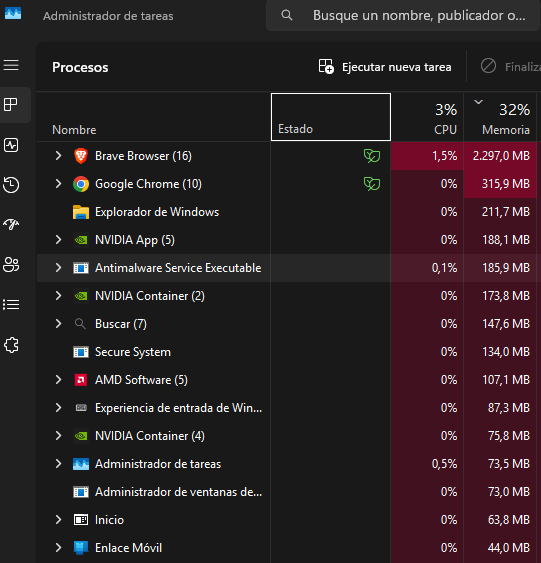
- Abre el Administrador de tareas con Ctrl + Mayús + Esc.
- Entra en la sección Rendimiento.
- Selecciona CPU y consulta el modelo del procesador.
- Busca ese modelo en la documentación oficial de Microsoft.
Puedes consultar las listas de procesadores compatibles en la documentación de requisitos de procesadores para Windows.
Si el procesador no aparece entre los admitidos, no existe una opción de la BIOS que permita convertirlo en un modelo oficialmente compatible. En función del equipo, podrías valorar una actualización de hardware, pero debes comprobar qué procesadores admite la placa base y si el cambio resulta económicamente razonable.
5. Revisar la memoria RAM y el almacenamiento
Si la herramienta de comprobación indica que falta memoria o almacenamiento, verifica las especificaciones reales del ordenador.
Comprobar la memoria RAM
- Abre el Administrador de tareas con Ctrl + Mayús + Esc.
- Entra en Rendimiento > Memoria.
- Comprueba la cantidad de RAM instalada.
Windows 11 necesita al menos 4 GB de RAM. Si tu ordenador tiene menos, comprueba si admite una ampliación y qué módulos son compatibles con la placa base o el portátil.
Comprobar el almacenamiento
Abre el Explorador de archivos y entra en Este equipo para consultar las unidades instaladas. Windows 11 requiere un dispositivo de almacenamiento de al menos 64 GB, aunque las actualizaciones y aplicaciones pueden necesitar espacio adicional.
Si la unidad cumple el requisito de capacidad pero tiene poco espacio libre, liberar espacio puede ayudar con la instalación, aunque no solucionará una incompatibilidad de procesador, TPM o firmware.
Qué hacer si tu ordenador no es compatible con Windows 11
Si después de revisar la configuración el ordenador sigue sin cumplir uno o varios requisitos, tienes varias alternativas. La más adecuada depende de qué componente sea incompatible y de la antigüedad del equipo.
- Actualizar el firmware o habilitar funciones disponibles: puede ser suficiente si el problema es una opción desactivada de TPM o arranque seguro.
- Ampliar el hardware: puede resolver la falta de RAM o de capacidad de almacenamiento, siempre que el equipo permita la ampliación.
- Valorar un cambio de procesador o de ordenador: si el procesador no es compatible oficialmente, comprueba los costes y las posibilidades reales de actualización.
- Seguir utilizando un sistema operativo compatible y con soporte: si el equipo no puede ejecutar Windows 11 oficialmente, valora una alternativa que siga recibiendo actualizaciones de seguridad.
Microsoft no recomienda instalar Windows 11 en equipos que no cumplen los requisitos mínimos. Un dispositivo no compatible puede experimentar problemas de compatibilidad y no tiene garantizado el acceso a las actualizaciones, incluido el soporte de seguridad.
Por eso, antes de utilizar métodos no oficiales para saltarse las comprobaciones, valora los riesgos y la importancia de mantener el equipo actualizado y protegido.
¿Es recomendable seguir utilizando Windows 10?
El soporte general de Windows 10 finalizó el 14 de octubre de 2025. Esto significa que, para las instalaciones que no estén cubiertas por un programa de actualizaciones de seguridad aplicable, Microsoft ya no proporciona las actualizaciones de seguridad gratuitas habituales, asistencia técnica ni correcciones de software a través del soporte estándar.
Si tu ordenador no es compatible con Windows 11, no conviene ignorar esta situación indefinidamente. Comprueba si puedes acogerte a un programa de actualizaciones de seguridad extendidas disponible para tu caso, si existe una actualización de hardware razonable o si ha llegado el momento de sustituir el equipo.
No tomes la decisión basándote únicamente en el mensaje de incompatibilidad: primero identifica el componente que falla. Activar una función de seguridad que estaba deshabilitada puede ser suficiente para que un equipo compatible pueda actualizarse.
Preguntas frecuentes
¿Por qué mi PC no cumple los requisitos para Windows 11 si es relativamente nuevo?
La antigüedad del ordenador no garantiza la compatibilidad. El procesador debe estar admitido oficialmente y el equipo debe cumplir requisitos como TPM 2.0 y UEFI con capacidad para arranque seguro. Algunos requisitos también pueden estar desactivados en la configuración del firmware.
¿Puedo instalar Windows 11 si no tengo TPM 2.0?
Microsoft exige TPM 2.0 para la instalación compatible de Windows 11. Si el equipo tiene un TPM compatible pero está desactivado, puedes comprobar si es posible habilitarlo. Instalar Windows 11 sin cumplir los requisitos mediante métodos no oficiales no está recomendado y puede dejar el dispositivo sin soporte garantizado.
¿Activar TPM 2.0 y Secure Boot borrará mis archivos?
Activar estas funciones no está pensado para borrar los archivos, pero cambiar la configuración del firmware puede provocar que Windows solicite una clave de recuperación de BitLocker o que no arranque si se modifica incorrectamente el modo de inicio. Guarda una copia de seguridad y la clave de recuperación antes de hacer cambios.
¿Puedo actualizar a Windows 11 sin perder mis archivos?
Una actualización compatible puede conservar los archivos personales y las aplicaciones si se seleccionan las opciones adecuadas. Aun así, siempre debes realizar una copia de seguridad antes de actualizar. Las instalaciones limpias pueden eliminar los datos del disco de destino.
¿Qué hago si Comprobación de estado del PC dice que mi ordenador es compatible, pero Windows Update no ofrece la actualización?
Puede haber diferencias temporales en la actualización del estado de compatibilidad o una retención de protección por problemas conocidos con determinados controladores o aplicaciones. Comprueba Windows Update y consulta las instrucciones oficiales antes de forzar la instalación.
Conclusión
El mensaje «Este equipo no cumple los requisitos para Windows 11» no siempre significa que necesites un ordenador nuevo. En algunos casos, activar TPM 2.0 o configurar correctamente el arranque seguro es suficiente para resolver el problema.
Empieza con la aplicación Comprobación de estado del PC, identifica el requisito que falla y aplica únicamente los cambios necesarios. Si el procesador o el hardware no son compatibles oficialmente, valora las alternativas con calma y evita instalar el sistema operativo mediante métodos no oficiales sin comprender sus riesgos.
Acerca del autor