En resumen: activar XMP o EXPO permite que la memoria RAM utilice un perfil con la velocidad, los tiempos y el voltaje configurados por el fabricante. Para activarlo, entra en la BIOS, busca la opción correspondiente, selecciona un perfil compatible y guarda los cambios. El nombre y la ubicación de la opción dependen de la placa base.
Índice de contenidos
- Qué son XMP y EXPO
- Qué debes comprobar antes de activarlos
- Cómo entrar en la BIOS
- Cómo activar XMP o EXPO paso a paso
- Cómo comprobar la velocidad de la RAM
- Qué hacer si el PC no arranca o falla
- ¿Cuánto rendimiento puedes ganar?
- Preguntas frecuentes
Qué son XMP y EXPO
La memoria RAM no siempre funciona a la velocidad máxima anunciada en su caja. Al instalarla, la placa base puede utilizar inicialmente una configuración estándar de funcionamiento, aunque los módulos sean capaces de alcanzar una frecuencia superior.
Para facilitar la configuración, existen perfiles de memoria que permiten aplicar automáticamente determinados valores de frecuencia, tiempos y voltaje. Los dos nombres más habituales son Intel XMP y AMD EXPO.
- XMP (Extreme Memory Profile): tecnología de perfiles de memoria desarrollada por Intel y utilizada en módulos compatibles con DDR4 y DDR5.
- EXPO (Extended Profiles for Overclocking): tecnología de AMD diseñada para facilitar el uso de perfiles de memoria optimizados, especialmente en plataformas Ryzen con socket AM5 y memoria DDR5.
En muchas placas base AMD también puedes encontrar compatibilidad con perfiles XMP, aunque depende de la placa, el procesador y la memoria instalada. No todas las BIOS muestran las mismas opciones.
Activar uno de estos perfiles puede mejorar el rendimiento en determinados juegos y aplicaciones, pero el resultado depende del equipo y de la carga de trabajo. Además, estos perfiles aplican configuraciones de memoria por encima de los valores estándar de funcionamiento, por lo que la estabilidad no está garantizada en todos los sistemas.
Para obtener más información, consulta las páginas oficiales de Intel XMP y AMD EXPO.
Qué debes comprobar antes de activarlos
Antes de modificar la BIOS, conviene comprobar algunos aspectos para evitar problemas de compatibilidad o estabilidad.
| Qué comprobar | Por qué es importante |
|---|---|
| Modelo de RAM | Permite conocer su velocidad anunciada y los perfiles compatibles. |
| Placa base | Determina qué perfiles y opciones de memoria admite la BIOS. |
| Procesador | El controlador de memoria integrado influye en la frecuencia que puede mantenerse de forma estable. |
| Configuración de los módulos | La cantidad de módulos y su distribución pueden influir en la estabilidad. |
| Estabilidad actual | Si el PC ya presenta errores, conviene identificar su causa antes de modificar la memoria. |
También es recomendable guardar el trabajo abierto y evitar apagar el ordenador durante el proceso de configuración. Si utilizas un equipo de marca o un portátil, las opciones pueden estar limitadas por el fabricante.
Cómo entrar en la BIOS
Para activar XMP o EXPO necesitas acceder a la BIOS o UEFI de la placa base. Puedes hacerlo desde el arranque del ordenador o mediante las opciones avanzadas de Windows.
Método 1: desde el arranque
- Guarda tu trabajo y reinicia el ordenador.
- Cuando aparezca el logotipo del fabricante, pulsa varias veces la tecla de acceso a la BIOS.
- Las teclas más habituales son Supr (Delete) y F2, aunque depende del fabricante.
- Cuando aparezca la BIOS, busca el apartado de memoria o de configuración de overclocking.
Si no sabes qué tecla debes pulsar, consulta el manual de tu placa base o la web oficial del fabricante.
Método 2: desde Windows 11
- Abre Configuración.
- Entra en Sistema y después en Recuperación.
- En el apartado Inicio avanzado, pulsa Reiniciar ahora.
- Selecciona Solucionar problemas, Opciones avanzadas y Configuración de firmware UEFI.
- Pulsa Reiniciar para entrar en la BIOS.
Los nombres pueden variar ligeramente según la versión de Windows y el equipo. Si la opción de firmware UEFI no aparece, utiliza el método de acceso durante el arranque o consulta la documentación del fabricante.
Cómo activar XMP o EXPO paso a paso
Una vez dentro de la BIOS, el procedimiento general es sencillo. Sin embargo, los nombres de los menús cambian entre fabricantes e incluso entre modelos de una misma marca.
En placas base Intel: activar XMP
- Entra en la BIOS de la placa base.
- Busca una opción llamada XMP, Extreme Memory Profile o Memory Profile.
- Selecciona un perfil disponible, como XMP 1 o Profile 1, si aparece.
- Comprueba que la frecuencia y los parámetros indicados corresponden al perfil de tu memoria.
- Pulsa F10 o utiliza la opción de guardar y salir.
- Confirma los cambios y espera a que el ordenador reinicie.
En algunas placas base, XMP aparece directamente en el modo sencillo de la BIOS. En otras, tendrás que entrar en el modo avanzado y buscar el apartado de memoria u overclocking. Si no encuentras la opción, consulta el manual específico de tu modelo.
En placas base AMD: activar EXPO
- Accede a la BIOS de tu placa base AMD.
- Busca EXPO, AMD EXPO, A-XMP o una opción similar en el apartado de memoria u overclocking.
- Si aparece un perfil EXPO compatible, selecciónalo.
- Comprueba la frecuencia que indica la BIOS y asegúrate de que has seleccionado el perfil deseado.
- Pulsa F10 o utiliza la opción de guardar y salir.
- Confirma los cambios y espera a que el ordenador complete el arranque.
En las placas base MSI compatibles, por ejemplo, la opción puede aparecer en el modo EZ como A-XMP o EXPO. En otras marcas, puede estar dentro de un menú llamado Ai Tweaker, Tweaker, OC o Memory Settings.
Si tu memoria admite varios perfiles, empieza por uno que figure como compatible y que corresponda a las especificaciones del kit. No modifiques manualmente frecuencias, voltajes ni tiempos si no sabes qué valores son adecuados para tu memoria y plataforma.
Puedes consultar la guía de MSI para activar XMP y EXPO como ejemplo de los pasos en una BIOS de ese fabricante.
Cómo comprobar la velocidad de la RAM
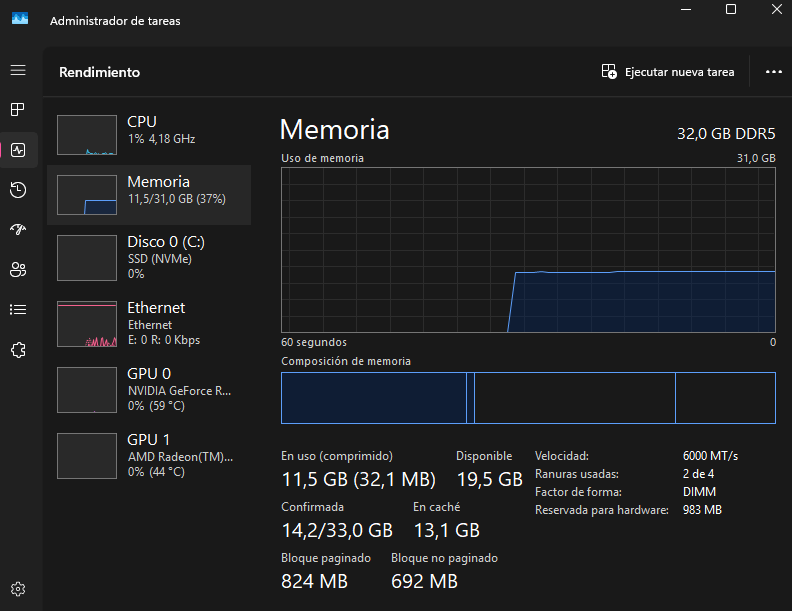
Después de guardar los cambios y volver a Windows, comprueba que el perfil se ha aplicado correctamente. No basta con haberlo seleccionado: también conviene verificar la velocidad que muestra el sistema.
Comprobarlo desde el Administrador de tareas
- Pulsa Ctrl + Mayús + Esc para abrir el Administrador de tareas.
- Selecciona Rendimiento.
- Entra en Memoria.
- Busca el apartado Velocidad.
Windows mostrará la velocidad de memoria que reconoce. Compárala con la velocidad anunciada para tu kit, teniendo en cuenta que algunos programas expresan las unidades de manera diferente.
MT/s y MHz: ¿son lo mismo?
En las especificaciones de la memoria DDR, la velocidad suele expresarse en MT/s, es decir, millones de transferencias por segundo. Es frecuente que fabricantes y programas utilicen MHz de manera informal para referirse a esa velocidad efectiva, aunque técnicamente no son exactamente la misma unidad.
| Velocidad anunciada | Qué significa |
|---|---|
| DDR4-3200 | Hasta 3200 MT/s de velocidad efectiva. |
| DDR5-5600 | Hasta 5600 MT/s de velocidad efectiva. |
| DDR5-6000 | Hasta 6000 MT/s de velocidad efectiva. |
Estos ejemplos ilustran velocidades comerciales habituales, no garantizan que todos los equipos puedan utilizarlas de forma estable. El resultado depende de la memoria, la placa base y el procesador.
Qué hacer si el PC no arranca o falla después de activar XMP/EXPO
Activar un perfil de memoria puede provocar inestabilidad si la combinación de componentes no soporta sus parámetros. Entre los síntomas posibles se encuentran los reinicios, los errores durante el arranque, los bloqueos y los errores de memoria.
El primer arranque tarda más de lo habitual
Después de cambiar la configuración de la RAM, algunas placas base realizan un proceso de entrenamiento de memoria. Durante ese proceso, el ordenador puede tardar más en completar el arranque e incluso reiniciarse alguna vez.
Espera unos minutos y consulta el manual de la placa base antes de interrumpir el proceso. El tiempo y el comportamiento dependen de la plataforma y de la configuración.
El ordenador no arranca
- Apaga el ordenador si no consigue completar el arranque tras el tiempo de espera indicado por el fabricante.
- Consulta el manual de la placa base para conocer el procedimiento de recuperación de la BIOS.
- Si el equipo dispone de una función de recuperación automática, sigue las instrucciones del fabricante.
- Si es necesario, restablece la configuración de la BIOS mediante el procedimiento de borrado de CMOS indicado en el manual.
- Vuelve a iniciar el ordenador con los parámetros predeterminados y comprueba que funciona con normalidad.
El método de borrado de CMOS cambia según la placa base. No manipules puentes, botones ni la batería sin consultar antes las instrucciones del modelo concreto y asegurarte de que el equipo está apagado y desconectado de la corriente cuando corresponda.
Windows arranca, pero aparecen errores o bloqueos
Si el ordenador arranca, pero se producen pantallazos azules, bloqueos o errores en juegos y aplicaciones, desactiva el perfil y comprueba si desaparecen los problemas. Si el sistema vuelve a ser estable con la configuración predeterminada, puede que el perfil seleccionado no sea estable en tu equipo.
En ese caso, comprueba la compatibilidad de la memoria, actualiza la BIOS solo si es necesario y siguiendo las instrucciones del fabricante, o prueba una configuración compatible menos exigente. Evita aumentar el voltaje manualmente sin conocer los límites seguros para tus componentes.
¿Cuánto rendimiento puedes ganar al activar XMP o EXPO?
La mejora depende de la velocidad inicial de la memoria, del procesador, de la tarjeta gráfica y del programa que estés utilizando. En algunos juegos puede aumentar la tasa de fotogramas o mejorar los mínimos; en otras aplicaciones, la diferencia puede ser pequeña.
El beneficio suele ser más visible en tareas sensibles al ancho de banda o a la latencia de la memoria y en situaciones donde el procesador tiene una influencia importante en el rendimiento. Si el límite está principalmente en la tarjeta gráfica, activar un perfil de RAM no garantiza una mejora apreciable.
Por eso, no existe un porcentaje universal de rendimiento que pueda aplicarse a todos los ordenadores. Si quieres medir la diferencia, compara los mismos juegos o aplicaciones antes y después, utilizando las mismas condiciones y comprobando también la estabilidad.
Preguntas frecuentes
¿Es recomendable activar XMP o EXPO?
Puede ser recomendable si tu memoria admite un perfil compatible y quieres utilizar la configuración de rendimiento anunciada por el fabricante. Sin embargo, estos perfiles son una forma de overclocking de memoria y no garantizan estabilidad en todas las combinaciones de hardware.
¿XMP funciona en AMD y EXPO en Intel?
Depende de la placa base, el procesador y el kit de memoria. Algunas plataformas admiten perfiles XMP en placas AMD, pero no debes dar por hecho que cualquier combinación es compatible. Comprueba las especificaciones del fabricante de la placa base y de la memoria.
¿Activar XMP o EXPO puede dañar la RAM?
La activación de un perfil compatible es una función prevista por la plataforma, pero sigue implicando utilizar parámetros de memoria por encima de los valores estándar. Una configuración inestable puede causar fallos o pérdida de datos. Sigue las especificaciones y recomendaciones de los fabricantes y evita ajustes manuales innecesarios.
¿Por qué mi RAM funciona a una velocidad inferior a la anunciada?
Es posible que la BIOS esté utilizando la configuración estándar en lugar del perfil de rendimiento. También puede deberse a limitaciones del procesador, la placa base, el número de módulos o la compatibilidad del kit. Comprueba el perfil activo y las especificaciones de todos los componentes.
¿Tengo que activar XMP o EXPO cada vez que enciendo el PC?
No. Si el perfil se guarda correctamente en la BIOS, normalmente permanece activo después de reiniciar o apagar el ordenador. Si vuelve a los valores predeterminados, puede que la placa base haya recuperado una configuración segura tras detectar un problema de estabilidad.
Conclusión
Activar XMP o EXPO es una forma sencilla de configurar la RAM para que funcione con un perfil de rendimiento compatible. El procedimiento consiste en entrar en la BIOS, seleccionar el perfil adecuado, guardar los cambios y comprobar la velocidad desde Windows.
Recuerda que las opciones dependen de la placa base y que una frecuencia anunciada no garantiza que cualquier procesador pueda mantenerla de forma estable. Si aparecen errores después de activar el perfil, vuelve a los valores predeterminados y revisa la compatibilidad antes de realizar cambios adicionales.
Última revisión: octubre de 2026.
«`
Acerca del autor