Resumen rápido: cómo solucionar el error MSVCP140.dll
- Instala Microsoft Visual C++ Redistributable desde la página oficial de Microsoft.
- En Windows de 64 bits, comprueba si necesitas las versiones x64 y x86.
- Si el paquete ya está instalado, utiliza la opción de reparación.
- Si el error solo aparece en un juego o programa, verifica sus archivos o reinstálalo desde su fuente oficial.
- No descargues archivos DLL sueltos de webs desconocidas ni los copies manualmente en las carpetas de Windows.
El error «Falta MSVCP140.dll» aparece cuando intentas abrir un juego o programa y Windows indica que no encuentra este archivo. El mensaje también puede mostrar el texto «No se puede iniciar el programa porque falta MSVCP140.dll en el equipo» o su equivalente en inglés.
MSVCP140.dll forma parte de las bibliotecas de ejecución de Microsoft Visual C++. Muchas aplicaciones necesitan estos componentes para funcionar. Si falta una biblioteca compatible, la instalación está dañada o el programa no encuentra el archivo necesario, puede cerrarse antes de iniciarse.
La solución más recomendable es instalar o reparar Microsoft Visual C++ Redistributable desde la web oficial. En esta guía encontrarás los pasos para corregir el error en Windows 11 y Windows 10, comprobar qué versión necesitas y actuar si el mensaje continúa apareciendo.
Índice de contenidos
- Qué es MSVCP140.dll y por qué falta
- Causas habituales del error
- Instalar Visual C++ Redistributable
- Elegir entre x86 y x64
- Reparar una instalación existente
- Reparar o reinstalar el programa afectado
- Actualizar Windows
- Comprobar los archivos del sistema
- Qué hacer si el error persiste
- Qué no debes hacer
- Preguntas frecuentes
1. Qué es MSVCP140.dll y por qué falta
MSVCP140.dll es una biblioteca de Microsoft Visual C++ relacionada con la biblioteca estándar de C++. Contiene funciones que utilizan determinados programas desarrollados con estas herramientas de programación. Si una aplicación necesita este archivo y no encuentra una versión compatible, Windows puede impedir que se inicie.
El archivo no es un programa independiente ni una aplicación que tengas que abrir. Forma parte de un conjunto de componentes que se distribuyen mediante Microsoft Visual C++ Redistributable.
Por eso, si aparece el mensaje de error, lo recomendable es instalar o reparar el paquete de ejecución correspondiente. Descargar únicamente el archivo DLL desde una página de terceros no garantiza que sea auténtico, compatible o suficiente para solucionar el problema.
Este error puede aparecer al iniciar un videojuego, abrir una aplicación de edición, ejecutar una herramienta de trabajo o utilizar un programa antiguo que dependa de determinadas bibliotecas de Visual C++.
2. Causas habituales del error MSVCP140.dll
El mensaje indica que la aplicación no ha podido encontrar una biblioteca necesaria, pero no identifica por sí solo la causa exacta. Estas son las posibilidades más habituales:
| Síntoma | Causa posible | Solución recomendada |
|---|---|---|
| El error aparece al abrir cualquier programa concreto | Falta una dependencia de Visual C++ | Instalar el paquete oficial |
| El error aparece después de actualizar un juego | Instalación incompleta o archivos dañados | Verificar los archivos del juego |
| El error continúa tras instalar Visual C++ | Arquitectura incorrecta o instalación dañada | Comprobar x86 y x64 y reparar el paquete |
| Varios programas muestran errores de DLL | Faltan diferentes dependencias o hay otros problemas | Identificar las bibliotecas indicadas y revisar las aplicaciones |
| El error empezó después de eliminar archivos | Se ha eliminado un componente necesario | Reparar la instalación oficial del paquete |
Empieza por instalar Visual C++ Redistributable. Es un procedimiento sencillo y no requiere modificar manualmente archivos de Windows.
3. Instalar Microsoft Visual C++ Redistributable
La primera solución es instalar el paquete oficial de Microsoft Visual C++ Redistributable. Este instala las bibliotecas de ejecución que necesitan las aplicaciones compatibles.
Paso 1. Descargar el paquete desde Microsoft
Abre la página oficial de descargas compatibles de Visual C++ Redistributable:
Descargas oficiales de Microsoft Visual C++ Redistributable.
También puedes acceder directamente a los instaladores oficiales:
Utiliza estos enlaces de Microsoft en lugar de descargar el archivo MSVCP140.dll por separado. Si el desarrollador del programa exige una versión concreta, consulta sus requisitos antes de instalar paquetes antiguos.
Paso 2. Ejecutar el instalador
- Abre la carpeta donde se ha descargado el instalador.
- Haz doble clic en el archivo correspondiente a la arquitectura que necesitas.
- Lee y acepta las condiciones de licencia si aparecen.
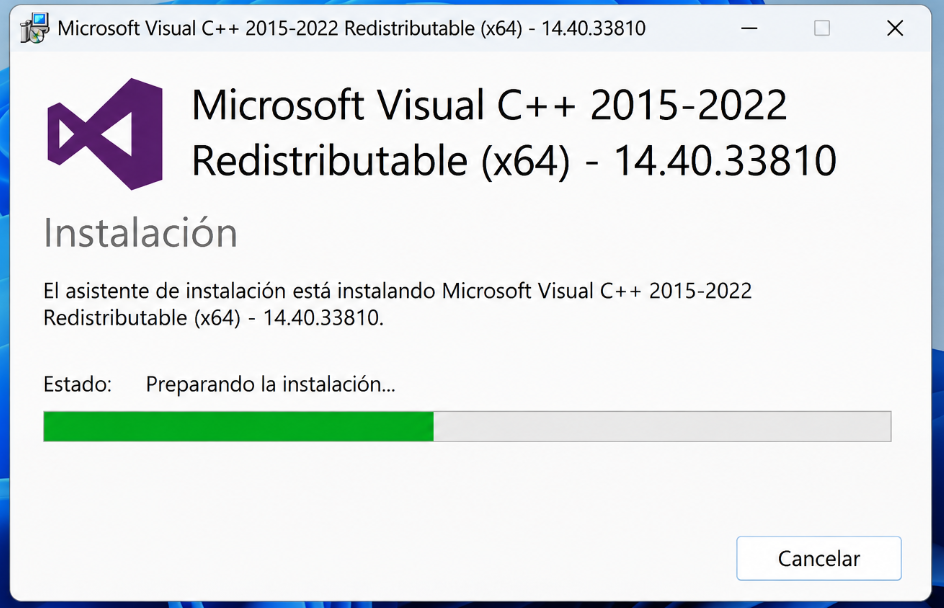
- Pulsa «Instalar» y espera a que finalice el proceso.
- Si el instalador indica que ya existe una versión instalada, comprueba si ofrece reparar o modificar la instalación.
- Reinicia Windows si lo solicita.
Si utilizas Windows de 64 bits y no conoces la arquitectura del programa, consulta el apartado siguiente. Algunas aplicaciones de 32 bits necesitan las bibliotecas x86 aunque se ejecuten en un sistema operativo de 64 bits.
Cómo comprobar que funciona: abre de nuevo el programa que mostraba el error. Si se inicia sin el mensaje de MSVCP140.dll, la solución ha funcionado.
4. Elegir entre Visual C++ x86 y x64
Los paquetes x86 y x64 no son intercambiables. La arquitectura que necesita el programa depende de cómo se haya compilado, no solamente de la versión de Windows instalada.
| Sistema y aplicación | Paquete que debes instalar |
|---|---|
| Windows de 64 bits y programa de 64 bits | x64 |
| Windows de 64 bits y programa de 32 bits | x86 |
| Windows de 64 bits y no conoces la arquitectura del programa | Instala x64 y x86 si el programa puede necesitar cualquiera de las dos |
| Windows de 32 bits | x86, siempre que sea compatible con el programa |
Si no sabes qué versión necesita el programa, puedes instalar las versiones x64 y x86 en un sistema Windows de 64 bits. Tener ambas permite cubrir aplicaciones de distintas arquitecturas. No es necesario desinstalar una versión para instalar la otra.
Ten en cuenta que Visual C++ Redistributable incluye diferentes generaciones de bibliotecas. El paquete moderno compatible con Visual Studio 2015 y versiones posteriores sirve para muchas aplicaciones, pero no sustituye necesariamente a todos los paquetes antiguos que pueda necesitar un programa concreto.
5. Reparar una instalación existente
Si ya tienes Visual C++ Redistributable instalado y el error continúa, repara el paquete antes de probar medidas más avanzadas.
- Pulsa Windows + R para abrir la ventana Ejecutar.
- Escribe el siguiente comando y pulsa Intro.
appwiz.cplEste comando abre la lista de programas instalados en Windows.
- Busca las entradas de Microsoft Visual C++ Redistributable.
- Selecciona el paquete que corresponda a la familia instalada y a la arquitectura que necesitas.
- Pulsa «Cambiar» si aparece esa opción.
- En el asistente, selecciona «Reparar» cuando esté disponible.
- Espera a que finalice el proceso y reinicia el ordenador si se solicita.
- Abre de nuevo el programa afectado.
Si no aparece una opción de reparación, descarga el instalador oficial y ejecútalo. Según el estado de la instalación, puede ofrecer reparar, modificar o instalar el componente.
Importante: no desinstales todas las versiones de Visual C++ sin comprobar antes qué aplicaciones dependen de ellas. Distintos programas pueden necesitar diferentes generaciones de bibliotecas.
6. Reparar o reinstalar el programa afectado
Si el error aparece únicamente en un juego o aplicación, es posible que la instalación de ese programa esté dañada o no haya instalado correctamente sus dependencias.
- Cierra el programa y su lanzador.
- Si se trata de un juego de Steam, abre sus propiedades y busca la opción para verificar la integridad de los archivos instalados.
- Espera a que termine la comprobación y permite que Steam repare los archivos si encuentra problemas.
- En otros lanzadores, utiliza la función de reparar o verificar archivos, si está disponible.
- Si el problema continúa, consulta la página oficial del desarrollador para reinstalar el programa.
- Antes de desinstalar, guarda las partidas, configuraciones o proyectos que no estén sincronizados en la nube.
Después de la reparación o reinstalación, inicia la aplicación de nuevo. Si el error sigue apareciendo, comprueba si el desarrollador recomienda una versión específica de Visual C++ Redistributable.
7. Buscar actualizaciones de Windows
Si las soluciones anteriores no funcionan, comprueba si tienes actualizaciones pendientes. Esto no sustituye a Visual C++ Redistributable, pero ayuda a descartar problemas relacionados con componentes del sistema desactualizados.
- Abre Configuración de Windows.
- En Windows 11, entra en «Windows Update».
- En Windows 10, abre «Actualización y seguridad» y después «Windows Update».
- Pulsa «Buscar actualizaciones» e instala las que correspondan.
- Reinicia el ordenador si Windows lo solicita y vuelve a probar el programa.
Descarga las actualizaciones únicamente mediante Windows Update o las páginas oficiales de Microsoft.
8. Comprobar los archivos del sistema con DISM y SFC
Si además del error MSVCP140.dll experimentas otros problemas de Windows, puedes comprobar los archivos protegidos del sistema. No es el primer paso para una DLL que falta únicamente en una aplicación, pero puede ser útil cuando hay indicios de daños en Windows.
Paso 1. Ejecutar DISM
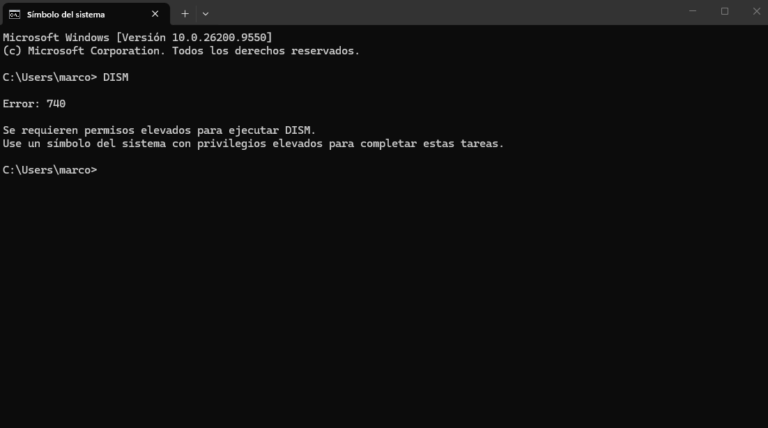
Abre el menú Inicio, escribe «Terminal» o «Símbolo del sistema», pulsa con el botón derecho y selecciona «Ejecutar como administrador». Ejecuta el siguiente comando:
DISM /Online /Cleanup-Image /RestoreHealthEste comando comprueba y repara la imagen de Windows utilizando los recursos de reparación disponibles. Espera a que finalice; puede tardar varios minutos.
Paso 2. Ejecutar el comprobador de archivos
Cuando DISM termine, ejecuta:
sfc /scannowEsta herramienta analiza los archivos protegidos del sistema e intenta reparar los que estén dañados. No cierres la ventana hasta que termine la comprobación.
Cómo comprobar que funciona: revisa el mensaje final de cada herramienta y reinicia Windows si se han realizado reparaciones. Después, abre el programa afectado. Si el error continúa, sigue con las comprobaciones específicas de la aplicación.
9. Qué hacer si el error MSVCP140.dll persiste
Si has instalado o reparado Visual C++ Redistributable y el mensaje continúa apareciendo, evita repetir los mismos pasos sin identificar qué está fallando.
Comprueba el texto completo del error
Confirma que el archivo indicado es exactamente MSVCP140.dll. Si el mensaje menciona otra biblioteca, como VCRUNTIME140.dll, puede faltar más de un componente. Anota todos los archivos que aparecen en el mensaje.
Revisa el historial de protección de Windows
Si el problema comenzó después de una descarga o instalación, abre Seguridad de Windows y revisa el historial de protección. Si aparece un archivo relacionado con la aplicación, no lo restaures automáticamente: comprueba su procedencia y asegúrate de que no sea una amenaza.
Consulta al desarrollador
Si el error solo afecta a un programa, consulta su soporte oficial. El desarrollador puede indicar qué versión de Visual C++ necesita y si existe un problema conocido con una actualización concreta.
Si el propio instalador de Visual C++ falla, consulta la guía de Microsoft:
Solucionar problemas de instalación de Visual C++ Redistributable.
10. Qué no debes hacer para solucionar MSVCP140.dll
- No descargues MSVCP140.dll desde páginas de DLL. No puedes dar por hecho que el archivo sea auténtico, seguro o compatible con el programa.
- No copies la DLL manualmente en System32 o SysWOW64. La instalación de las bibliotecas debe realizarse mediante el paquete adecuado, salvo instrucciones específicas del desarrollador.
- No elimines todos los paquetes de Visual C++. Otras aplicaciones pueden necesitarlos.
- No desactives el antivirus para instalar archivos. Utiliza instaladores oficiales y revisa cualquier alerta de seguridad.
- No reinstales Windows como primera medida. Este error suele poder investigarse sin formatear el equipo.
- No instales programas desconocidos para reparar DLL. No necesitas un reparador de terceros para seguir los procedimientos de Microsoft.
11. Preguntas frecuentes
¿Qué es MSVCP140.dll?
Es una biblioteca de Microsoft Visual C++ relacionada con la biblioteca estándar de C++. Determinados juegos y programas la necesitan para iniciarse.
¿Cómo descargar MSVCP140.dll de forma segura?
Instala Microsoft Visual C++ Redistributable desde la página oficial de Microsoft. No descargues la DLL por separado desde páginas desconocidas.
¿Debo instalar Visual C++ x64 o x86?
Depende de la arquitectura del programa. En Windows de 64 bits, una aplicación de 32 bits puede necesitar x86 y una de 64 bits puede necesitar x64.
¿Funciona esta solución en Windows 11 y Windows 10?
Sí, el procedimiento puede aplicarse en ambos sistemas cuando el programa requiere una versión compatible de Visual C++ Redistributable. Comprueba los requisitos de la aplicación y del paquete.
¿Por qué sigue faltando MSVCP140.dll después de instalar Visual C++?
Puede que hayas instalado una arquitectura distinta de la que necesita el programa, que la instalación esté dañada o que falte otra dependencia. Repara el paquete y comprueba los archivos de la aplicación.
¿Puedo eliminar las versiones antiguas de Microsoft Visual C++?
No las elimines indiscriminadamente. Distintas aplicaciones pueden depender de versiones diferentes, por lo que debes conservar los paquetes que necesiten tus programas.
Conclusión
El error «Falta MSVCP140.dll» suele estar relacionado con las bibliotecas de Microsoft Visual C++ que necesita un programa para funcionar. Empieza instalando el paquete oficial, comprueba si necesitas x86 o x64 y repara la instalación si ya existe. Si el mensaje continúa, verifica los archivos del programa, busca actualizaciones y utiliza DISM y SFC solo cuando haya indicios de problemas en Windows. Evita descargar DLL sueltas: los instaladores oficiales son el punto de partida más seguro.
Última revisión: 11 de octubre de 2026.
Acerca del autor