
Resumen rápido: cómo solucionar el error VCRUNTIME140.dll
- Descarga Microsoft Visual C++ Redistributable desde la web oficial de Microsoft.
- En Windows de 64 bits, instala x64 y, si el programa lo necesita, también x86.
- Si ya está instalado, utiliza la opción de reparar o reinstala el paquete.
- Reinicia el ordenador y vuelve a abrir el juego o programa afectado.
- No descargues archivos DLL sueltos de páginas desconocidas ni los copies manualmente en carpetas de Windows.
El error «Falta VCRUNTIME140.dll» aparece cuando intentas abrir un programa o un juego y Windows indica que no encuentra este archivo. También puede mostrarse como «No se puede iniciar el programa porque falta VCRUNTIME140.dll en el equipo» o «The code execution cannot proceed because VCRUNTIME140.dll was not found».
Este problema suele estar relacionado con las bibliotecas de ejecución de Microsoft Visual C++, que necesitan muchas aplicaciones para funcionar. La solución más recomendable es instalar o reparar el paquete oficial de Visual C++ Redistributable, en lugar de buscar el archivo DLL por separado.
En esta guía encontrarás los pasos para solucionar el error en Windows 11 y Windows 10, comprobar qué versión necesitas y actuar si el mensaje sigue apareciendo después de instalar las bibliotecas.
Índice de contenidos
- Qué es VCRUNTIME140.dll y por qué falta
- Síntomas y causas habituales
- Instalar Visual C++ Redistributable desde Microsoft
- Reparar una instalación existente
- Reinstalar el programa o juego afectado
- Buscar actualizaciones de Windows
- Comprobar los archivos del sistema
- Qué hacer si el error continúa
- Qué no debes hacer
- Preguntas frecuentes
1. Qué es VCRUNTIME140.dll y por qué falta
VCRUNTIME140.dll es una biblioteca de ejecución de Microsoft Visual C++. Contiene funciones que utilizan determinados programas desarrollados con herramientas de programación de Microsoft. Si una aplicación necesita esa biblioteca y no puede encontrar una versión compatible, puede impedir que se inicie.
El archivo no es un programa independiente que debas abrir. Forma parte de un conjunto de componentes que se instalan mediante Microsoft Visual C++ Redistributable. Por eso, descargar únicamente la DLL no suele ser la forma adecuada de solucionar el problema.
Las causas más habituales son las siguientes:
- El paquete Visual C++ Redistributable necesario no está instalado.
- La instalación del paquete está dañada o incompleta.
- El juego o programa no ha instalado correctamente sus dependencias.
- Se ha eliminado o puesto en cuarentena algún archivo necesario.
- Existe una incompatibilidad entre la arquitectura de la aplicación y las bibliotecas disponibles.
El error no significa necesariamente que Windows esté dañado ni que tengas que reinstalar el sistema operativo. Empieza por la solución más sencilla: instalar o reparar las bibliotecas de Microsoft.
2. Síntomas y causas habituales
| Síntoma | Causa posible | Solución recomendada |
|---|---|---|
| Falta VCRUNTIME140.dll al iniciar un juego | Falta una biblioteca de ejecución | Instalar Visual C++ Redistributable |
| El error aparece después de actualizar una aplicación | Instalación incompleta o dependencia incompatible | Reparar las bibliotecas y la aplicación |
| El error aparece en varios programas | Problema con las bibliotecas compartidas | Revisar e instalar los paquetes oficiales necesarios |
| El mensaje continúa después de instalar Visual C++ | Arquitectura incorrecta, instalación dañada u otra dependencia | Comprobar x86 y x64 y reparar el programa |
| El error comenzó tras una descarga sospechosa | Posible archivo eliminado o amenaza de seguridad | Revisar el historial de protección y analizar el equipo |
Estos síntomas orientan el diagnóstico, pero no demuestran por sí solos cuál es la causa. Sigue los pasos en orden y comprueba el resultado después de cada uno.
3. Instalar Visual C++ Redistributable desde Microsoft
La solución principal consiste en instalar el paquete oficial de Microsoft Visual C++ Redistributable. Los programas compilados con distintas versiones de las herramientas de Visual C++ pueden necesitar estas bibliotecas para ejecutarse.
Paso 1. Descargar el instalador oficial
Abre la documentación oficial de Microsoft y busca la sección de descargas de Visual C++ Redistributable:
Descargar Visual C++ Redistributable desde Microsoft Learn.
También puedes utilizar directamente los instaladores oficiales de la versión compatible más reciente:
Estos enlaces pertenecen a Microsoft. Si tienes dudas sobre la versión que necesita una aplicación concreta, consulta también la documentación de su desarrollador.
Paso 2. Elegir la arquitectura adecuada
La versión que necesitas depende de la arquitectura del programa, no solamente de la versión de Windows que tengas instalada.
| Tu situación | Qué instalar |
|---|---|
| Windows de 64 bits y aplicación de 64 bits | Paquete x64 |
| Windows de 64 bits y aplicación de 32 bits | Paquete x86 |
| Windows de 64 bits y no sabes qué arquitectura utiliza el programa | Instala x64 y x86 para cubrir ambas arquitecturas |
| Windows de 32 bits | Paquete x86, siempre que sea compatible con la aplicación |
En un ordenador con Windows de 64 bits, instalar las versiones x64 y x86 es una medida práctica cuando no conoces la arquitectura del programa. Una aplicación de 32 bits puede necesitar las bibliotecas x86 aunque el sistema operativo sea de 64 bits.
Paso 3. Instalar las bibliotecas
- Abre la carpeta donde has descargado el instalador.
- Haz doble clic en
vc_redist.x64.exeovc_redist.x86.exe, según corresponda. - Acepta las condiciones de licencia si se muestran.
- Pulsa «Instalar» o sigue las instrucciones del asistente. Si ya existe una instalación, el instalador puede ofrecer opciones de reparación o modificación.
- Repite el proceso con el otro paquete si también lo necesitas.
- Reinicia Windows si el instalador lo solicita. Si has reparado o actualizado componentes y el problema persiste, reinicia antes de continuar.
Cómo comprobar que funciona: abre el juego o programa que mostraba el error. Si se inicia sin mostrar el mensaje de VCRUNTIME140.dll, el problema está resuelto.
4. Reparar una instalación existente
Si ya tienes instalado Visual C++ Redistributable, no hace falta desinstalar de inmediato todos los paquetes. Primero comprueba si el instalador permite reparar la instalación existente.
- Pulsa Windows + R para abrir la ventana Ejecutar.
- Escribe el siguiente comando y pulsa Intro.
appwiz.cplEste comando abre la lista de programas instalados en Windows.
- Busca las entradas de Microsoft Visual C++ Redistributable.
- Localiza el paquete correspondiente a la familia Visual C++ 2015–2022 o Visual C++ v14 que tengas instalado. El nombre exacto puede variar según la versión.
- Selecciona la entrada y pulsa «Cambiar» si aparece esa opción.
- En el asistente, elige «Reparar» cuando esté disponible y sigue las instrucciones.
- Repite el procedimiento para la arquitectura necesaria si corresponde.
- Reinicia el ordenador si se solicita y prueba de nuevo la aplicación.
También puedes revisar la sección de aplicaciones instaladas en la configuración de Windows. Las opciones disponibles varían según la versión del paquete y de Windows.
Importante: no elimines indiscriminadamente todas las versiones de Visual C++. Algunas aplicaciones antiguas necesitan paquetes de otras generaciones, que pueden coexistir con los más recientes.
5. Reinstalar el programa o juego afectado
Si has instalado o reparado Visual C++ y el error solo aparece en una aplicación, el problema puede estar en la propia instalación del programa.
- Cierra la aplicación y cualquier proceso relacionado.
- Si es un juego de Steam, utiliza la opción de verificar la integridad de los archivos desde sus propiedades y la sección de archivos instalados.
- Si procede de otro lanzador, busca la función equivalente para reparar o verificar los archivos.
- Si no existe esa opción, desinstala la aplicación desde Windows y vuelve a instalarla desde su página oficial o tienda legítima.
- Reinicia el equipo si el instalador lo solicita y vuelve a iniciar el programa.
Antes de desinstalar, comprueba si la aplicación guarda partidas, configuraciones o proyectos localmente y realiza una copia de seguridad si es necesario.
Cómo comprobar que funciona: ejecuta la aplicación desde su acceso habitual. Si el error solo afectaba a ese programa, la reparación o reinstalación puede resolverlo.
6. Buscar actualizaciones de Windows
Si el error continúa, instala las actualizaciones disponibles para tu sistema. Esto no sustituye al paquete de Visual C++, pero ayuda a descartar que el problema esté relacionado con componentes del sistema pendientes de actualizar.
- Abre Configuración de Windows.
- En Windows 11, entra en «Windows Update». En Windows 10, busca la sección «Actualización y seguridad» y después «Windows Update».
- Pulsa «Buscar actualizaciones».
- Instala las actualizaciones pertinentes y reinicia el equipo si se solicita.
- Prueba otra vez la aplicación afectada.
No descargues actualizaciones desde páginas de terceros. Utiliza Windows Update o las fuentes oficiales de Microsoft.
7. Comprobar los archivos del sistema
Si además de este error aparecen otros fallos de Windows, cierres inesperados o problemas con componentes del sistema, puedes comprobar la integridad de los archivos protegidos mediante las herramientas oficiales SFC y DISM.
No son la primera solución para una DLL que falta únicamente en un programa. Utilízalas cuando haya indicios de que el propio Windows puede tener archivos dañados.
Paso 1. Ejecutar DISM
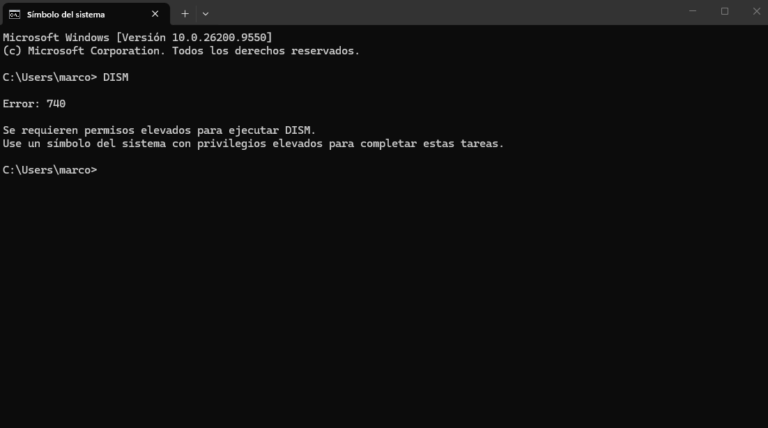
Abre el menú Inicio, escribe Terminal o Símbolo del sistema, pulsa con el botón derecho y selecciona «Ejecutar como administrador». A continuación, ejecuta:
DISM /Online /Cleanup-Image /RestoreHealthEste comando comprueba y repara la imagen de Windows utilizando los recursos de reparación disponibles. Puede tardar varios minutos. Espera a que termine y lee el resultado antes de cerrar la ventana.
Paso 2. Ejecutar SFC
Cuando DISM termine, ejecuta el comprobador de archivos del sistema:
sfc /scannowEste comando analiza los archivos protegidos de Windows y repara los que pueda corregir. No cierres la ventana hasta que la comprobación llegue al 100 %.
Cómo comprobar que funciona: lee el mensaje final de cada herramienta y reinicia el ordenador si se han realizado reparaciones. Después, vuelve a abrir la aplicación. Si el mensaje de VCRUNTIME140.dll sigue apareciendo, continúa con el diagnóstico específico del programa.
8. Qué hacer si el error continúa
Si ninguna de las soluciones anteriores funciona, evita repetir los mismos pasos sin obtener información nueva. Sigue estas comprobaciones adicionales.
Comprueba si el antivirus ha puesto un archivo en cuarentena
Abre el historial de protección de Seguridad de Windows y revisa si se ha bloqueado algún archivo relacionado con la aplicación afectada. No restaures archivos automáticamente: verifica primero que proceden de una fuente legítima y que no representan una amenaza.
Identifica la aplicación que genera el error
Anota el nombre del juego o programa, cuándo comenzó el problema y el texto completo del mensaje. Si la aplicación ofrece un registro de errores, consulta la documentación del desarrollador. Esa información permite determinar si necesita otra biblioteca o una versión concreta.
Consulta al desarrollador
Si el error persiste incluso después de instalar las bibliotecas compatibles y reinstalar la aplicación, consulta el soporte oficial del programa. Puede tratarse de un problema específico de esa versión, de otra dependencia o de una instalación incompleta.
Si el instalador de Visual C++ también falla, Microsoft dispone de una guía específica para diagnosticar problemas de instalación:
Solucionar problemas de instalación de Visual C++ Redistributable en Microsoft Learn.
9. Qué no debes hacer para solucionar VCRUNTIME140.dll
- No descargues la DLL desde páginas desconocidas. No puedes dar por hecho que el archivo sea auténtico, seguro o compatible con tu aplicación.
- No copies archivos DLL manualmente en System32 o SysWOW64. La ubicación correcta depende del componente y de su arquitectura; copiar archivos sueltos puede provocar nuevos errores.
- No borres todos los paquetes de Visual C++. Otras aplicaciones pueden depender de distintas versiones.
- No desactives el antivirus para instalar una DLL. Utiliza el instalador oficial de Microsoft y revisa cualquier alerta de seguridad.
- No reinstales Windows como primera medida. Este error suele poder investigarse sin formatear el ordenador.
- No descargues supuestos reparadores de DLL. No necesitas instalar programas desconocidos para aplicar los procedimientos de esta guía.
10. Preguntas frecuentes
¿Qué es VCRUNTIME140.dll?
Es una biblioteca de ejecución de Microsoft Visual C++ que necesitan determinadas aplicaciones para funcionar. No es una aplicación independiente.
¿Cómo descargo VCRUNTIME140.dll de forma segura?
La opción recomendada es instalar Microsoft Visual C++ Redistributable desde la página oficial de Microsoft. No descargues la DLL por separado desde páginas desconocidas.
¿Debo instalar Visual C++ x64 o x86?
Depende de la arquitectura del programa. En Windows de 64 bits, instalar ambos paquetes puede ser necesario para ejecutar aplicaciones de 64 y 32 bits.
¿Es compatible esta solución con Windows 11 y Windows 10?
El procedimiento es aplicable a ambos sistemas cuando la aplicación requiere una versión compatible de Visual C++ Redistributable. Comprueba los requisitos del paquete y de tu versión de Windows.
¿Por qué sigue apareciendo el error después de instalar Visual C++?
Puede faltar la arquitectura correcta, existir una instalación dañada o haber un problema específico con el programa. Repara el paquete, verifica los archivos de la aplicación y consulta al desarrollador si continúa.
¿Tengo que desinstalar las versiones antiguas de Visual C++?
No. Las versiones de distintas generaciones pueden ser necesarias para diferentes programas. No las elimines sin comprobar antes qué aplicación depende de ellas.
Conclusión
Si aparece el error «Falta VCRUNTIME140.dll», empieza instalando o reparando Microsoft Visual C++ Redistributable desde la web oficial. Comprueba si necesitas las versiones x64, x86 o ambas, reinicia Windows y vuelve a abrir el programa. Si el problema continúa, verifica los archivos de la aplicación, instala las actualizaciones pendientes y comprueba el sistema solo cuando existan indicios de daños. Evita descargar DLL sueltas: utilizar los instaladores oficiales es la forma más segura de empezar.
Última revisión: 11 de octubre de 2026.
Acerca del autor