El error 0xc000007b aparece cuando intentas abrir un juego o programa en Windows y muestra un mensaje similar a «La aplicación no se pudo iniciar correctamente». Puede afectar tanto a aplicaciones antiguas como a juegos recientes y, aunque resulta frustrante, existen varias soluciones que puedes probar sin reinstalar Windows.
Este problema puede estar relacionado con archivos dañados, dependencias de software que faltan o incompatibilidades entre componentes de 32 y 64 bits. No existe una única solución válida para todos los casos, por lo que conviene seguir los pasos en orden.
Resumen rápido: cómo solucionar el error 0xc000007b
- Reinicia el ordenador y vuelve a abrir la aplicación.
- Repara o verifica los archivos del juego o programa.
- Reinstala Microsoft Visual C++ Redistributable desde su página oficial.
- Instala los componentes de DirectX que pueda necesitar el juego.
- Repara los archivos de Windows con DISM y SFC.
Prueba una solución cada vez y comprueba si el error desaparece antes de continuar.
Índice de contenidos
- Qué significa el error 0xc000007b
- Por qué aparece este error
- 1. Reiniciar el PC y abrir de nuevo la aplicación
- 2. Reparar el programa o verificar los archivos del juego
- 3. Instalar o reparar Microsoft Visual C++ Redistributable
- 4. Instalar los componentes necesarios de DirectX
- 5. Actualizar Windows y los controladores
- 6. Reparar archivos de Windows con DISM y SFC
- 7. Reinstalar el juego o programa
- Qué no debes hacer
- Preguntas frecuentes
Qué significa el error 0xc000007b
El código 0xc000007b es un error de inicio de aplicaciones de Windows asociado al estado STATUS_INVALID_IMAGE_FORMAT. En términos sencillos, Windows no puede cargar correctamente uno de los archivos necesarios para ejecutar el programa.
Puede aparecer al abrir un videojuego, una herramienta de edición, un programa de diseño u otra aplicación. En algunos casos, el problema está en la propia instalación; en otros, se debe a una biblioteca de ejecución o a un componente que la aplicación necesita para funcionar.
Por eso, descargar un archivo DLL suelto o reinstalar Windows directamente no suele ser el mejor primer paso. Es preferible comprobar la aplicación y sus dependencias antes de realizar cambios más profundos.
Por qué aparece el error 0xc000007b
| Posible causa | Cuándo puede ocurrir | Solución recomendada |
|---|---|---|
| Archivos dañados o incompletos | Después de una instalación, actualización o modificación del programa. | Reparar la aplicación o verificar sus archivos. |
| Dependencias de Visual C++ ausentes o dañadas | Al iniciar juegos y aplicaciones que necesitan bibliotecas de Microsoft. | Reparar o instalar Visual C++ Redistributable. |
| Componentes de DirectX que faltan | Especialmente en determinados juegos antiguos. | Instalar los componentes oficiales que necesite el juego. |
| Incompatibilidad entre archivos o componentes | Después de instalar modificaciones, archivos de procedencia desconocida o versiones incorrectas. | Restaurar los archivos originales y comprobar la compatibilidad. |
| Archivos de Windows dañados | Si el problema también afecta a otras aplicaciones o aparecen otros errores del sistema. | Ejecutar DISM y SFC. |
1. Reiniciar el PC y abrir de nuevo la aplicación
Antes de instalar componentes o modificar archivos, reinicia Windows. Un proceso bloqueado o una actualización pendiente pueden interferir en el inicio de una aplicación.
- Guarda los documentos y cierra los programas abiertos.
- Abre el menú Inicio y selecciona Inicio/Apagado > Reiniciar.
- Cuando Windows vuelva a iniciarse, ejecuta de nuevo el juego o programa.
Si el error continúa, pasa al siguiente método. No es necesario ejecutar el programa como administrador de forma permanente: hazlo únicamente si las instrucciones del desarrollador lo requieren o si estás comprobando un problema concreto de permisos.
2. Reparar el programa o verificar los archivos del juego
Si el error aparece únicamente al abrir un juego o una aplicación, empieza por reparar su instalación. Así podrás comprobar si faltan archivos o si alguno está dañado.
Si utilizas Steam
- Abre Steam y entra en tu biblioteca.
- Haz clic derecho en el juego afectado y selecciona Propiedades.
- Entra en Archivos instalados.
- Selecciona Verificar integridad de los archivos del juego.
- Espera a que finalice la comprobación e intenta iniciar el juego.
Si utilizas otro lanzador
Busca una opción denominada Verificar, Reparar o similar en el lanzador oficial. La ubicación exacta depende de la plataforma y de la versión del programa.
En las aplicaciones instaladas desde Windows, también puedes comprobar si existe una opción de reparación:
- Abre Configuración > Aplicaciones > Aplicaciones instaladas.
- Busca el programa afectado y abre sus opciones.
- Si aparece Opciones avanzadas, entra y comprueba si dispone de la opción Reparar.
No todas las aplicaciones incluyen esta función. Si no está disponible, utiliza el reparador del propio programa o las opciones de su plataforma de instalación.
3. Instalar o reparar Microsoft Visual C++ Redistributable
Microsoft Visual C++ Redistributable proporciona bibliotecas que necesitan muchos programas de Windows. Si falta algún componente o su instalación está dañada, determinadas aplicaciones pueden dejar de iniciarse correctamente.
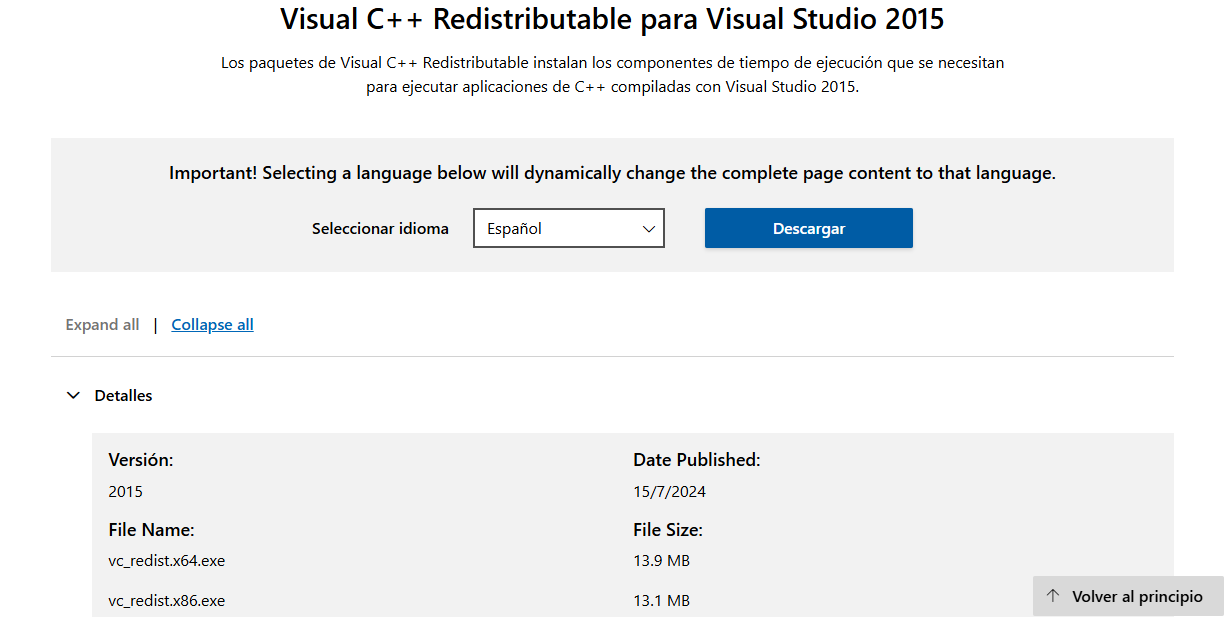
Para descartar este problema, descarga el paquete desde la web oficial de Microsoft:
Descargar Microsoft Visual C++ Redistributable desde Microsoft.
Qué versión debes instalar
En la página oficial encontrarás paquetes para distintas arquitecturas. En general:
- x64: para aplicaciones de 64 bits.
- x86: para aplicaciones de 32 bits, incluso si tu Windows es de 64 bits.
Si utilizas Windows de 64 bits, instalar ambos paquetes compatibles puede ser necesario, ya que algunos programas antiguos siguen utilizando bibliotecas de 32 bits. En Windows de 32 bits, utiliza el paquete x86 cuando sea compatible con la aplicación.
- Abre la página oficial de Microsoft.
- Descarga el instalador x64 o x86 que corresponda; si tienes Windows de 64 bits, valora instalar ambos.
- Ejecuta cada instalador y acepta las instrucciones que aparezcan.
- Si el paquete ya está instalado, selecciona Reparar cuando el instalador ofrezca esa opción.
- Reinicia el equipo si se solicita y prueba la aplicación de nuevo.
Ten en cuenta que no todos los programas utilizan la misma versión de las bibliotecas. Si una aplicación antigua requiere un paquete concreto, consulta la documentación de su desarrollador. No desinstales indiscriminadamente todas las versiones de Visual C++ que ya tengas instaladas.
Si además aparece un mensaje que indica que falta una biblioteca concreta, consulta nuestra guía sobre cómo solucionar el error VCRUNTIME140.dll (ENLACE INTERNO: Falta VCRUNTIME140.dll) o la guía sobre el error MSVCP140.dll (ENLACE INTERNO: Falta MSVCP140.dll).
4. Instalar los componentes necesarios de DirectX
Algunos juegos, especialmente los más antiguos, necesitan componentes de DirectX que no siempre se incluyen en una instalación moderna de Windows. Tener una versión reciente de DirectX no garantiza que estén presentes todas las bibliotecas opcionales que necesita un juego antiguo.
Para comprobarlo, utiliza únicamente las descargas oficiales de Microsoft. Puedes consultar la página de DirectX End-User Runtime Web Installer, que permite instalar componentes heredados utilizados por determinados juegos.
- Abre la página oficial de Microsoft.
- Lee los requisitos y descarga el instalador desde esa página.
- Ejecuta el archivo descargado y sigue las instrucciones.
- Cuando termine, reinicia el equipo si es necesario y vuelve a abrir el juego.
Este paquete añade componentes heredados; no sustituye la versión de DirectX incluida en Windows. Si el error afecta a una aplicación que no utiliza estos componentes, instalarlo puede no resolver el problema.
5. Actualizar Windows y los controladores
Las actualizaciones pueden corregir problemas de compatibilidad y errores del sistema. No obstante, un controlador gráfico no es la causa más probable en todos los casos de error 0xc000007b, así que conviene realizar este paso después de comprobar la aplicación y sus dependencias.
Buscar actualizaciones de Windows
- Abre Configuración.
- Entra en Windows Update.
- Selecciona Buscar actualizaciones.
- Instala las actualizaciones pertinentes y reinicia si se solicita.
Actualizar el controlador gráfico
Si el error empezó después de actualizar el controlador de la tarjeta gráfica, comprueba si el fabricante ofrece una versión corregida o si puedes volver a la versión anterior mediante las opciones de Windows. En los demás casos, descarga los controladores desde la web oficial del fabricante de tu GPU o del equipo.
Evita los programas que prometen actualizar todos los controladores automáticamente sin explicar qué van a instalar. Tampoco descargues archivos DLL individuales de páginas desconocidas.
6. Reparar archivos de Windows con DISM y SFC
Si el error persiste o también afecta a otras aplicaciones, Windows podría tener archivos del sistema dañados. Las herramientas DISM y SFC permiten comprobar y reparar determinados componentes de Windows.
Microsoft recomienda ejecutar DISM antes de SFC. Para hacerlo, sigue estos pasos:
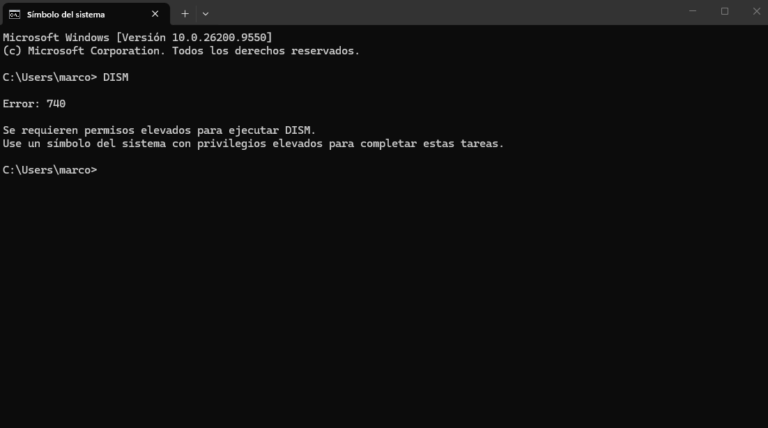
- Abre el menú Inicio y escribe Símbolo del sistema.
- Haz clic derecho en el resultado y selecciona Ejecutar como administrador.
- Ejecuta el siguiente comando y espera a que termine.
DISM.exe /Online /Cleanup-Image /RestoreHealthCuando la operación termine, ejecuta el siguiente comando en la misma ventana:
sfc /scannow- Espera a que la comprobación llegue al 100 %. No cierres la ventana durante el proceso.
- Lee el mensaje final para saber si Windows ha encontrado o reparado archivos dañados.
- Reinicia el ordenador e intenta abrir la aplicación de nuevo.
Estos comandos no garantizan la solución del error si el origen está en los archivos del juego o en sus dependencias. Para conocer más detalles, consulta la documentación oficial de Microsoft sobre cómo utilizar DISM y el Comprobador de archivos de sistema.
También puedes consultar nuestra guía completa para reparar archivos dañados de Windows con SFC y DISM (ENLACE INTERNO: Reparar archivos dañados del sistema con SFC y DISM).
7. Reinstalar el juego o programa
Si has probado los métodos anteriores y el error solo aparece en una aplicación, una reinstalación puede ayudar a restaurar archivos que no se hayan reparado correctamente.
- Comprueba si el juego o programa permite reparar la instalación antes de desinstalarlo.
- Guarda las partidas, configuraciones y archivos personales que quieras conservar. Verifica si las partidas están sincronizadas en la nube.
- Desinstala la aplicación desde su plataforma oficial o desde la configuración de Windows.
- Reinicia el ordenador si el desinstalador lo recomienda.
- Descarga e instala de nuevo la aplicación desde su fuente oficial.
- Iníciala sin añadir modificaciones ni archivos externos y comprueba si funciona.
Si se trata de un juego con modificaciones, prueba primero una instalación limpia sin mods. Si el programa sigue fallando tras reinstalarlo, consulta al desarrollador y facilita el código de error, la versión de Windows y los pasos que has probado.
Qué no debes hacer para solucionar el error 0xc000007b
- No descargues DLL sueltas de webs desconocidas. Pueden ser versiones incorrectas, estar modificadas o contener software malicioso.
- No borres archivos de las carpetas de Windows. Eliminar bibliotecas compartidas puede provocar nuevos errores.
- No desinstales todas las versiones de Visual C++ sin comprobarlas. Otros programas pueden necesitarlas.
- No desactives el antivirus para probar soluciones. Si sospechas de un falso positivo, revisa el historial de protección y consulta al proveedor del programa.
- No reinstales Windows como primera medida. Antes conviene aislar si el fallo está en una aplicación concreta o en el propio sistema.
Preguntas frecuentes sobre el error 0xc000007b
¿Qué significa el error 0xc000007b?
Es un error de inicio de aplicaciones de Windows asociado a un formato de imagen no válido. Puede estar relacionado con archivos de la aplicación, bibliotecas necesarias o incompatibilidades entre componentes.
¿Cómo puedo solucionar el error 0xc000007b en Windows 11?
Empieza por reparar o verificar la aplicación, instala o repara las dependencias oficiales de Visual C++, comprueba los componentes de DirectX si el juego los necesita y ejecuta DISM y SFC si sospechas que hay archivos de Windows dañados.
¿El error 0xc000007b se debe siempre a Visual C++?
No. Visual C++ es una posible causa, pero el error también puede estar relacionado con archivos de la aplicación, componentes heredados, incompatibilidades o daños en el sistema. Por eso es importante comprobar el problema paso a paso.
¿Debo instalar Visual C++ x86 y x64?
En Windows de 64 bits, puede ser necesario instalar ambos paquetes porque algunas aplicaciones utilizan bibliotecas de 32 bits y otras las de 64 bits. Descárgalos desde Microsoft y conserva las versiones que necesiten tus programas.
¿Puedo arreglar el error descargando el archivo DLL que falta?
No es recomendable descargar DLL individuales de páginas de terceros. Es más seguro reparar o instalar el paquete oficial que proporciona la biblioteca o reinstalar la aplicación que la necesita.
¿Qué hago si el error solo aparece en un juego?
Verifica sus archivos desde el lanzador, comprueba los requisitos y dependencias del juego y prueba una instalación sin modificaciones. Si el resto de aplicaciones funciona correctamente, es más probable que el problema esté relacionado con ese juego o sus componentes.
Conclusión
El error 0xc000007b puede tener varios orígenes, por lo que la mejor estrategia es empezar por la aplicación afectada y avanzar hacia las dependencias y el sistema operativo. Verificar los archivos, reparar Visual C++ Redistributable, instalar los componentes necesarios de DirectX y ejecutar DISM y SFC son medidas razonables antes de plantearse una reinstalación completa.
Si ninguna funciona, anota qué programa falla, cuándo empezó el problema y qué soluciones has probado. Esa información facilitará identificar si se trata de un error específico de la aplicación o de una incidencia más general de Windows.
Acerca del autor